
Fähigkeiten im Lebenslauf eintragen – in Leichter Sprache
Hinweis: Dieser Text ist in Leichter Sprache. Diesen Artikel in Alltags-Sprache lesen.
Das lernst du
Du trägst bei Kaoba ein, was du gut kannst.
Das nennen wir: deine Fähigkeiten.
Eine Fähigkeit ist etwas, das du kannst.
Zum Beispiel: Telefonieren.
Oder: Garten-Arbeit.
Deine Fähigkeiten stehen in deinem Lebenslauf.
Ein Lebenslauf ist eine Liste über dich.
Darin steht: Was hast du gelernt? Was kannst du?
Das geht in 7 Schritten.
Du lernst diese Dinge:
- Du wählst Fähigkeiten aus einer Liste.
- Du schreibst eigene Fähigkeiten dazu.
- Du löschst eine Fähigkeit wieder.
- Du speicherst alles.
Speichern heißt: Kaoba merkt sich deine Angaben.
Wichtig: Kaoba speichert nur mit dem Knopf Speichern.
Der Knopf steht ganz unten.
Gehst du vorher von der Seite weg, sind deine Angaben weg.
Er speichert alles auf 1 Mal.
Die Bilder zeigen ein Handy.
Auf den Bildern stehen Zahlen.
Jede Zahl zeigt: Hier machst du den Schritt.
Im Beispiel wählt jemand Fähigkeiten aus dem Büro.
Zum Beispiel: Termine organisieren.
Das ist nur ein Beispiel.
Wähle nur deine eigenen Fähigkeiten.
In Schritt 2 wählst du noch eine Fähigkeit aus.
In Schritt 3 löschst du diese Fähigkeit wieder.
So siehst du, wie das Löschen geht.
Das brauchst du
- Du hast ein Konto bei Kaoba.
- Du bist angemeldet.
- Überlege vorher: Was kannst du gut?
- Du hast ungefähr 10 Minuten Zeit.
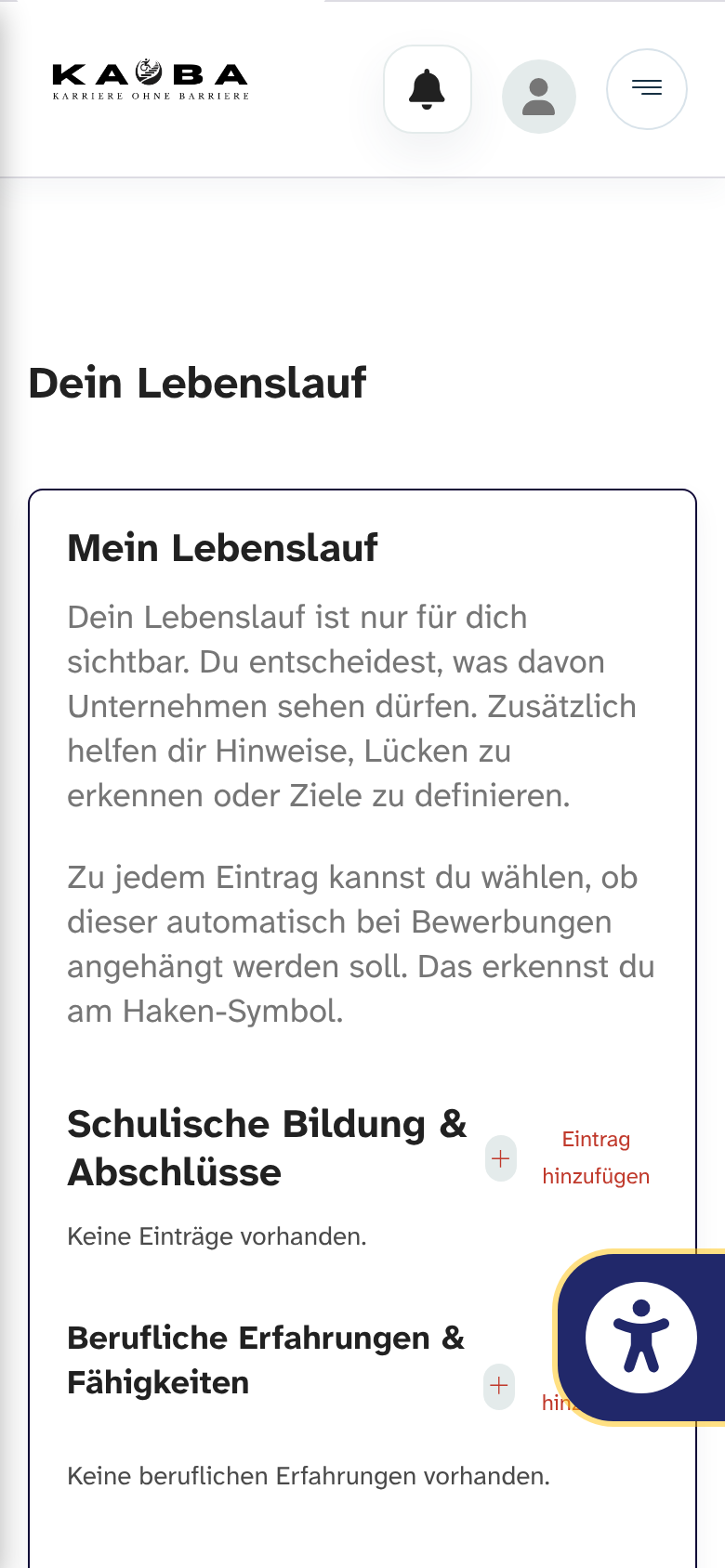
So findest du die Seite:
Öffne das Menü.
Drücke auf Lebenslauf.
Oben steht dann: Dein Lebenslauf.
Schiebe die Seite nach unten.
Dort steht: Deine Fähigkeiten.
So heißt der Bereich mit Leichter Sprache.
Ohne Leichte Sprache heißt der Bereich: Meine Skills und Fähigkeiten.
Skills ist ein englisches Wort.
Es heißt: Fähigkeiten.
Die Bilder zeigen die Seite ohne Leichte Sprache.
Es gibt 5 Gruppen.
Jede Gruppe ist ein Thema.
- IT & Digital: Arbeit mit Computer und Handy. Zum Beispiel: Excel.
- Pflege & Betreuung: Hilfe für andere Menschen. Zum Beispiel: Erste Hilfe.
- Kommunikation & Soziales: Reden und Umgang mit Menschen. Zum Beispiel: Zuhören & Geduld.
- Handwerklich / Praktisch: Arbeit mit den Händen. Zum Beispiel: Möbel aufbauen.
- Verwaltung & Büro: Arbeit im Büro. Zum Beispiel: Telefonieren.
Jede Gruppe hat 3 Teile.
Teil 1 ist ein Auswahl-Feld.
Darin steht: Wähle oder füge eigene hinzu …
Drücke auf das Feld.
Dann siehst du eine Liste mit 10 Fähigkeiten.
Drücke auf eine Fähigkeit in der Liste.
Dann steht sie im Feld.
Neben ihr ist ein kleines Kreuz.
Teil 2 ist das Feld Zusätzliche Infos oder eigene Fähigkeiten.
Dort schreibst du selbst.
Teil 3 ist ein Kästchen.
Daneben steht: Automatisch bei 1-Klick-Bewerbungen verwenden.
Das erklären wir weiter unten.
Du musst nicht jede Gruppe ausfüllen.
Passt eine Gruppe nicht zu dir?
Dann lass die Gruppe leer.
Schritt für Schritt
-
Wähle bei „Verwaltung & Büro“ eine Fähigkeit aus der Liste.
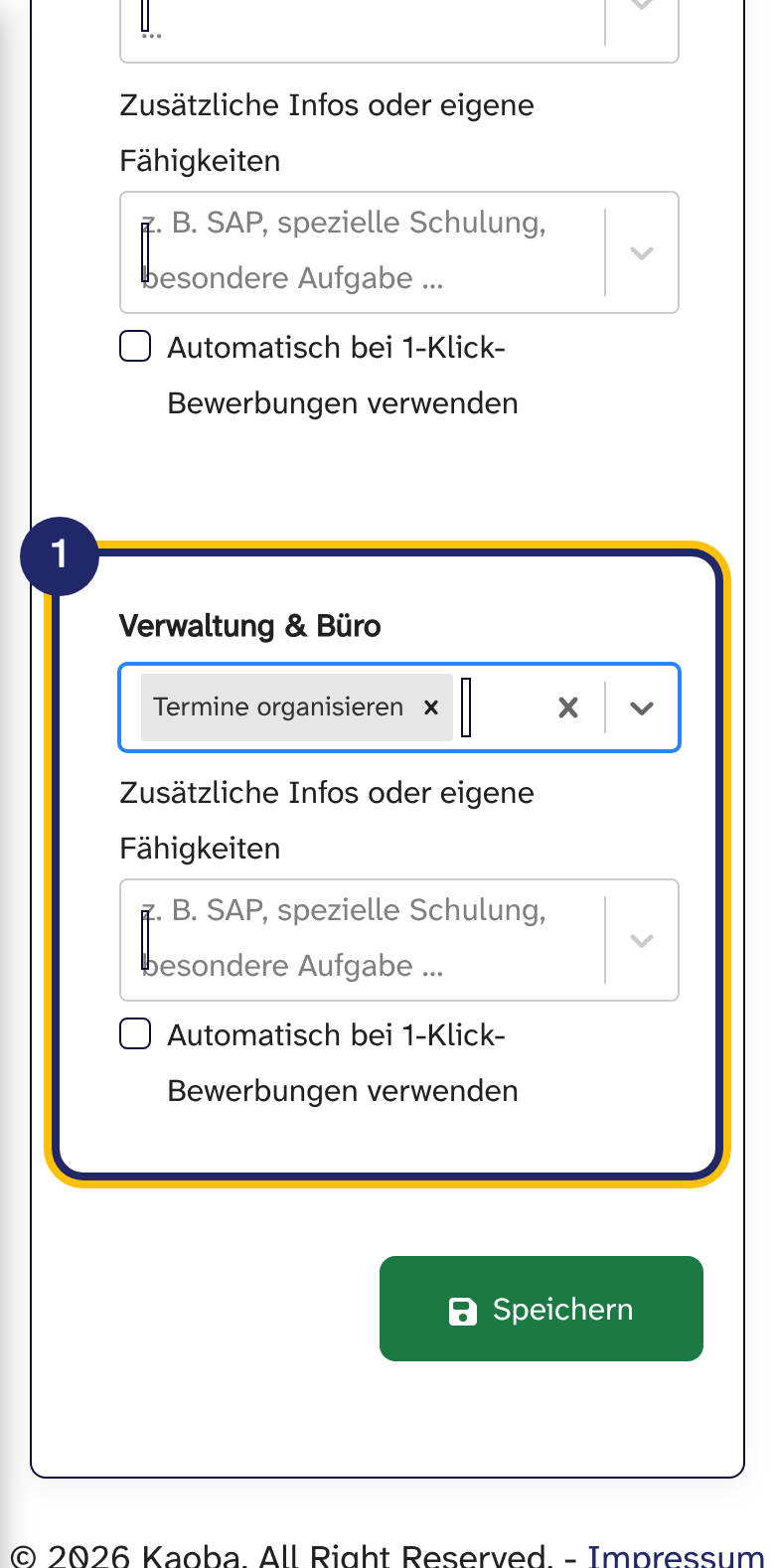
Wie weißt du, dass es geklappt hat? Die Fähigkeit steht jetzt im Feld. Neben ihr ist ein kleines Kreuz.
-
Wähle noch eine Fähigkeit aus der Liste.
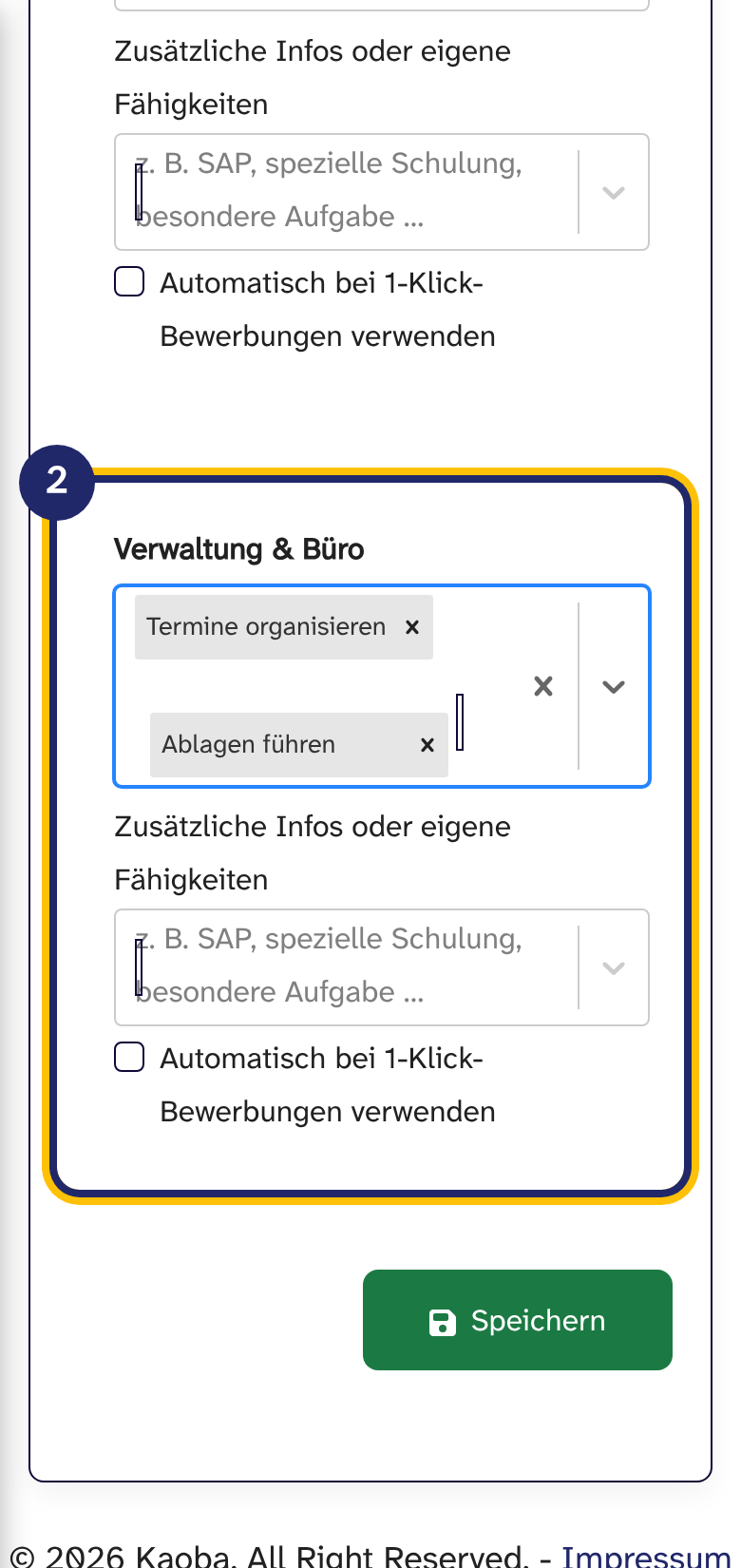
Wie weißt du, dass es geklappt hat? Im Feld stehen jetzt 2 Fähigkeiten: Termine organisieren und Ablagen führen.
-
Drücke auf das Kreuz, um etwas zu löschen.
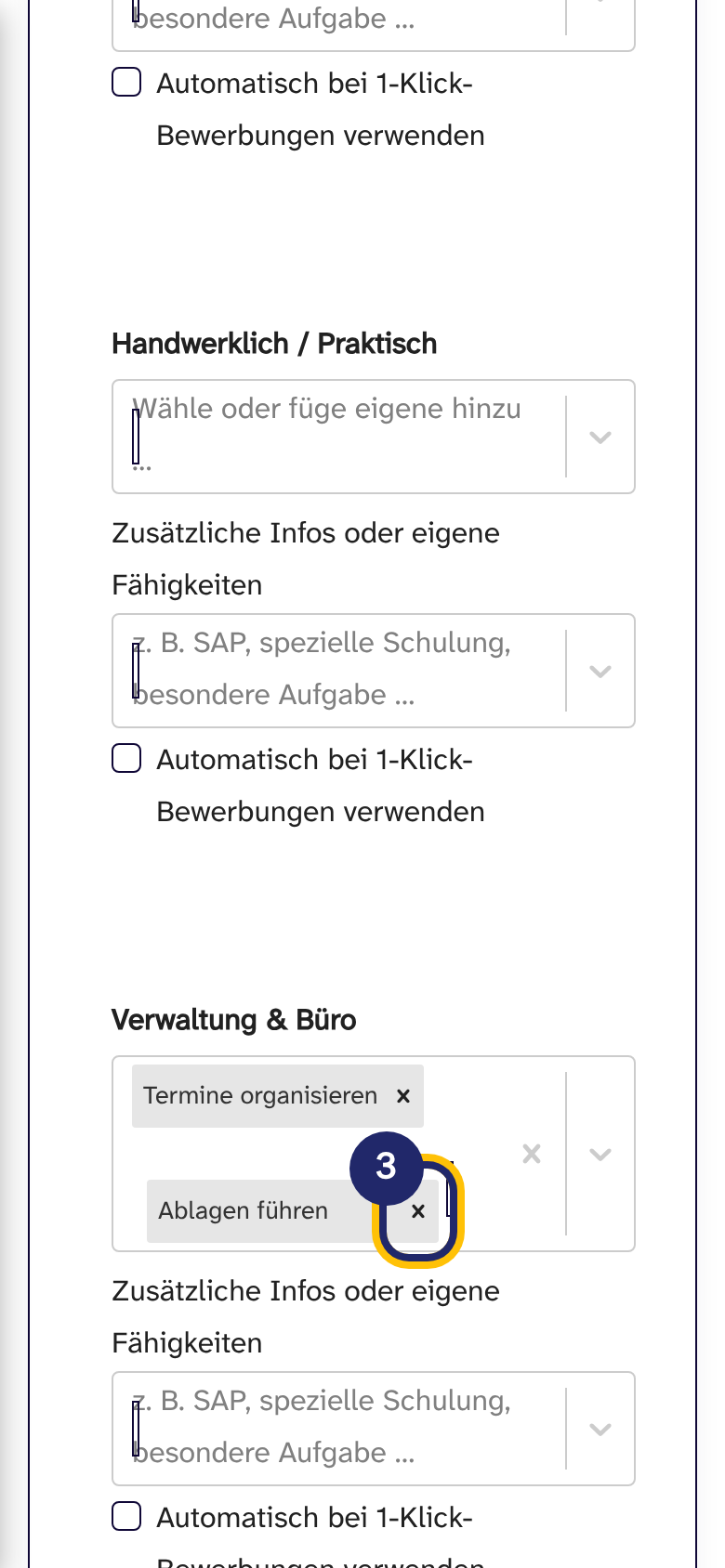
Wie weißt du, dass es geklappt hat? Im Feld steht nur noch: Termine organisieren.
-
Schreibe eine Fähigkeit. Drücke auf die Zeile „Hinzufügen:“.
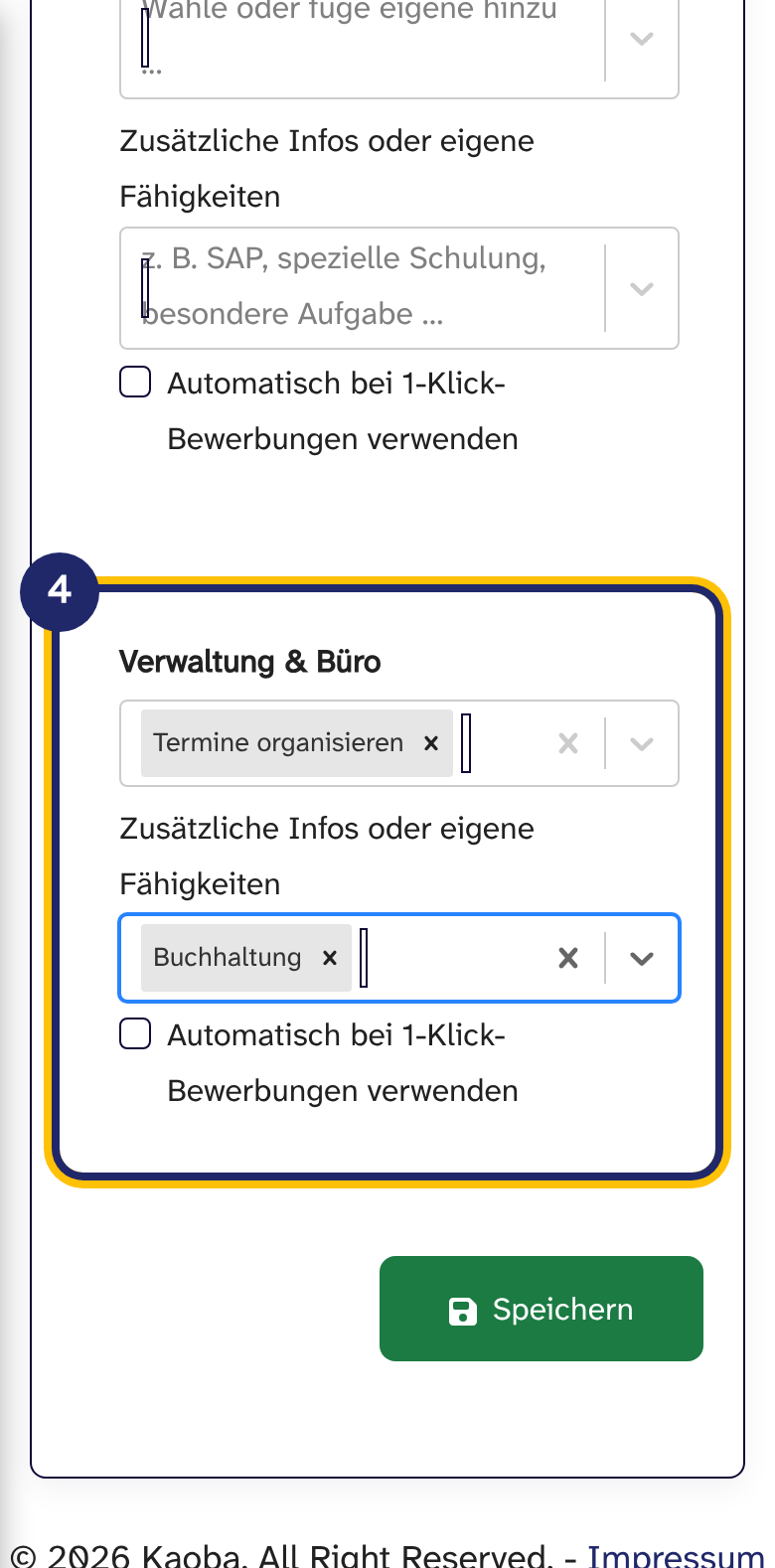
Wie weißt du, dass es geklappt hat? Im Feld „Zusätzliche Infos oder eigene Fähigkeiten“ steht jetzt: Buchhaltung. Neben dem Wort ist ein Kreuz.
-
Wähle bei „IT & Digital“ eine Fähigkeit aus der Liste.
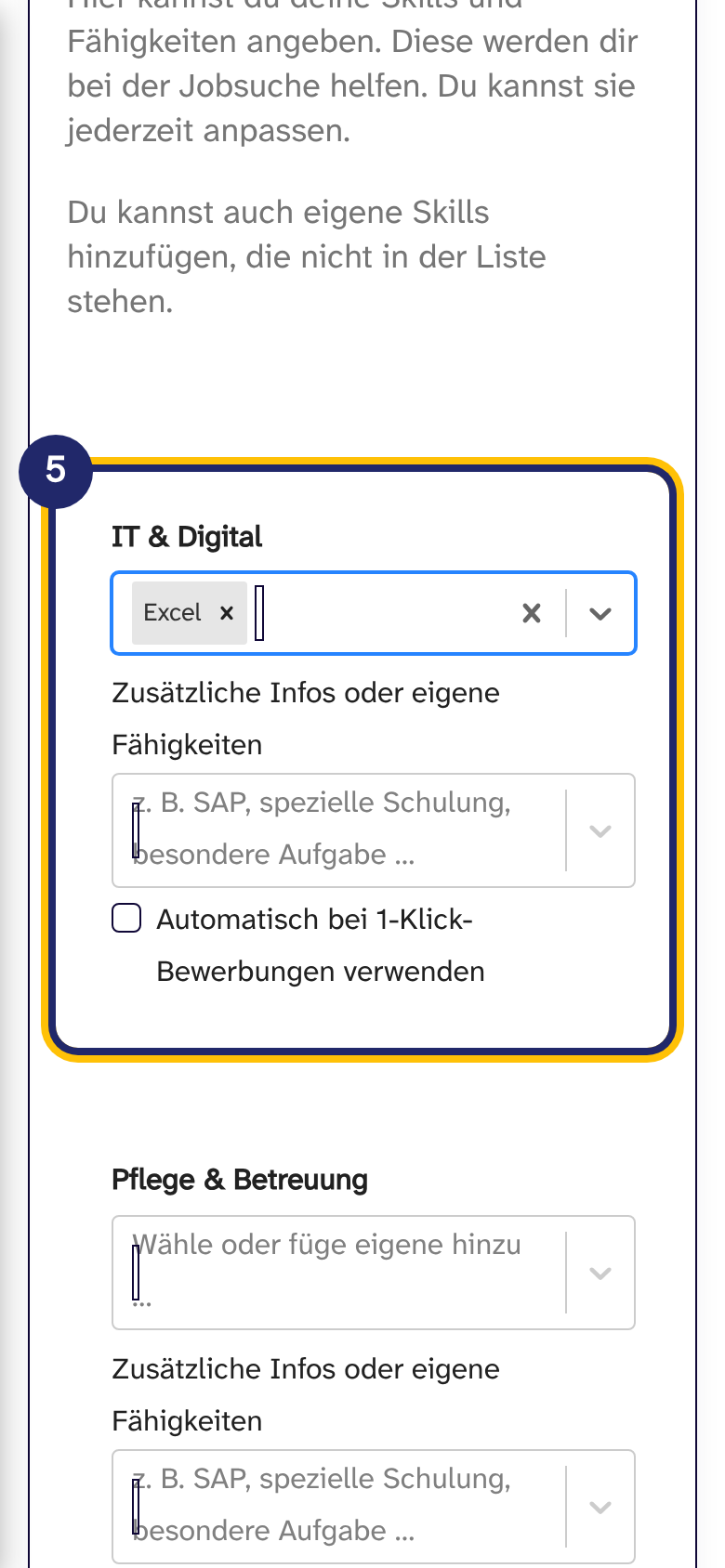
Wie weißt du, dass es geklappt hat? Im Feld von dieser Gruppe steht jetzt: Excel.
-
Drücke auf „Speichern“.
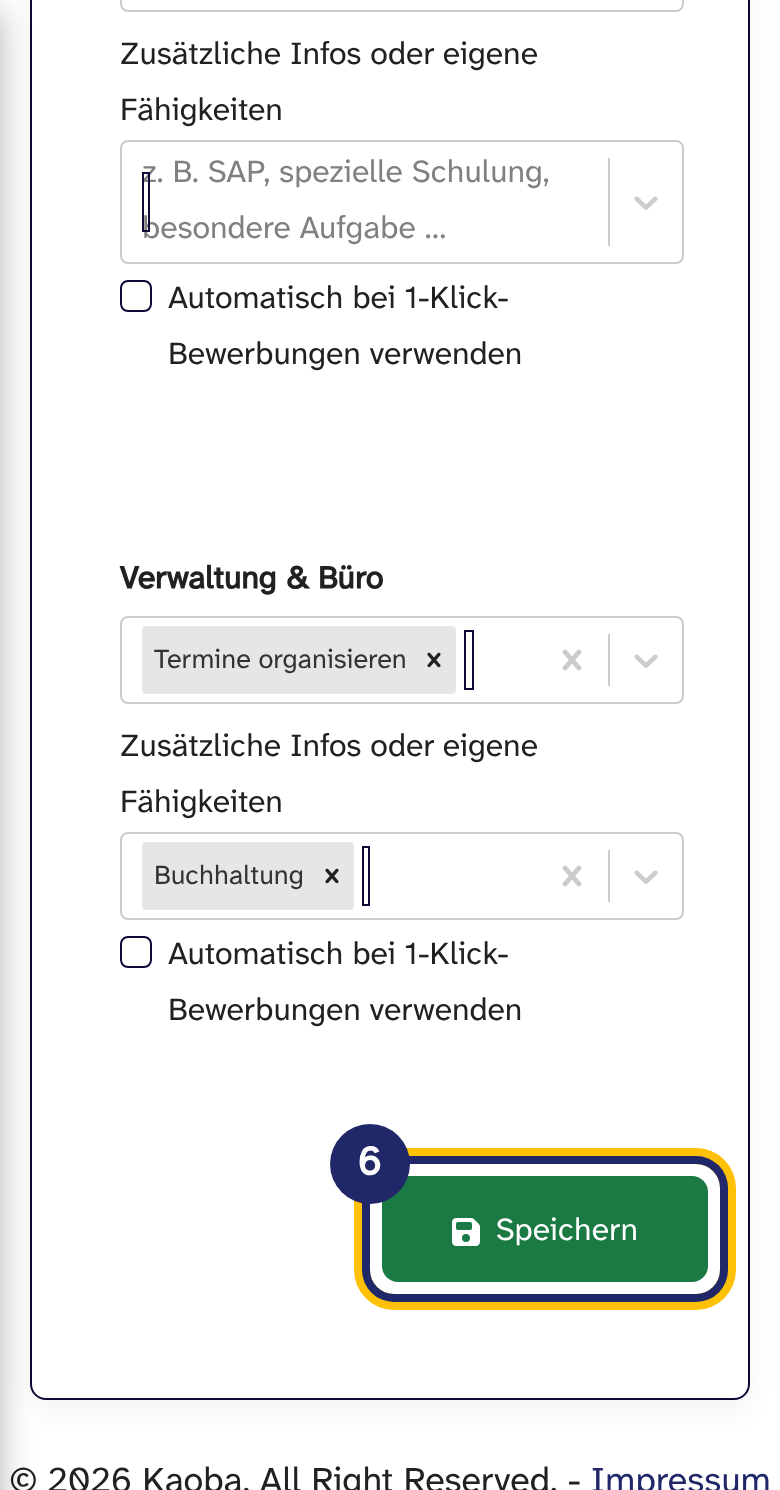
Wie weißt du, dass es geklappt hat? Auf dem Knopf steht kurz: Speichern... Danach erscheint eine Meldung.
-
Fertig. Deine Fähigkeiten sind gespeichert.
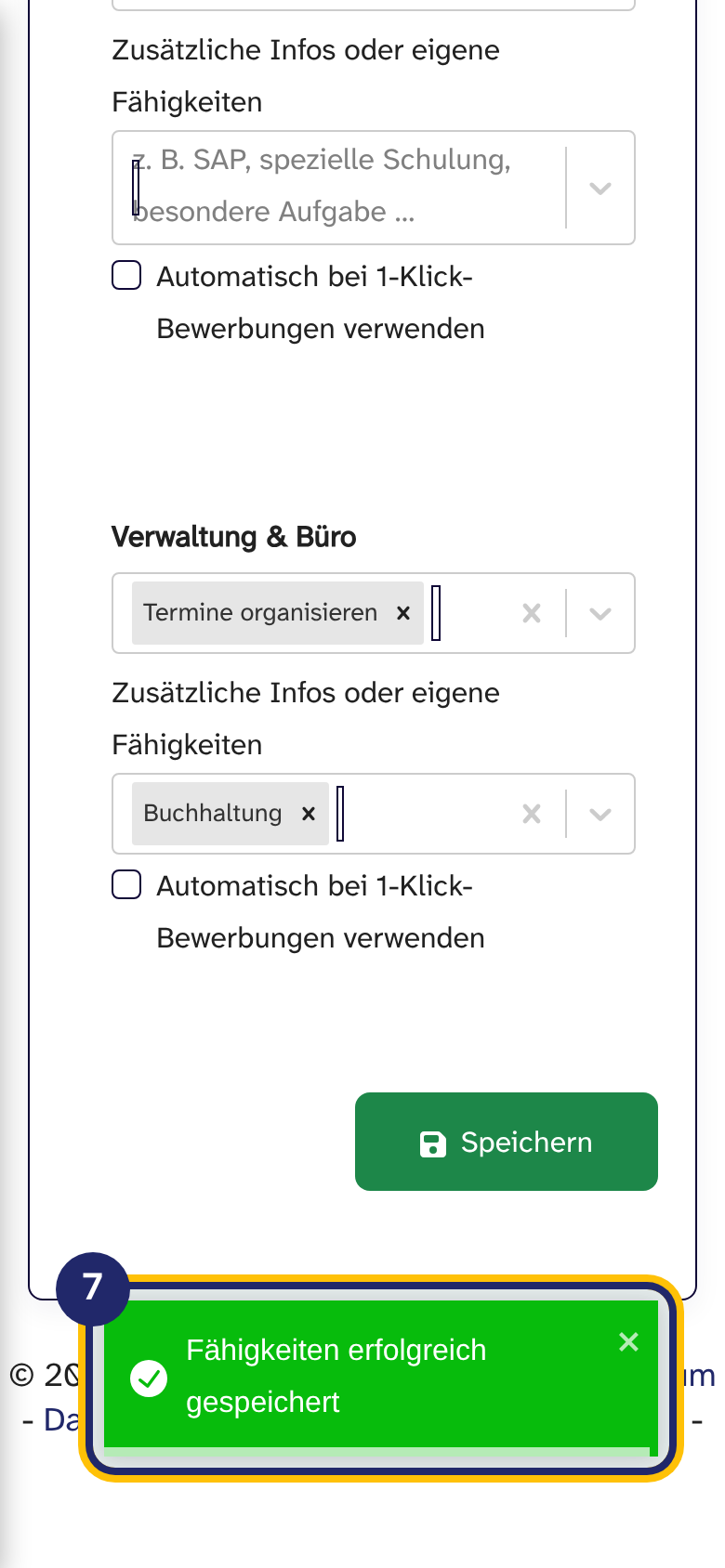
Wie weißt du, dass es geklappt hat? Auf dem Bildschirm steht: Fähigkeiten erfolgreich gespeichert.
Woran erkennst du, dass es geklappt hat?
Du drückst auf Speichern.
Dann siehst du eine Meldung.
Eine Meldung ist ein kurzer Text auf dem Bildschirm.
Die Meldung heißt: Fähigkeiten erfolgreich gespeichert.
Jetzt sind deine Fähigkeiten gespeichert.
Deine Fähigkeiten stehen weiter in den Feldern.
Du öffnest die Seite später wieder?
Dann stehen deine Fähigkeiten noch da.
Du hast bei einer Gruppe das Kästchen angehakt?
Dann ist neben dem Namen von der Gruppe ein grünes Zeichen.
In dem Zeichen ist ein Haken.
Wenn etwas nicht klappt
Da steht: Fehler beim Speichern der Fähigkeiten
Oder da steht: Fehler beim Speichern.
Dann sind deine Fähigkeiten nicht gespeichert.
Deine Einträge bleiben in den Feldern stehen.
Schau nach: Hast du Internet? Zum Beispiel WLAN oder mobile Daten.
Drücke dann noch einmal auf Speichern.
Meine Fähigkeiten sind weg
Hast du auf Speichern gedrückt?
Kaoba speichert nur mit diesem Knopf.
Trage deine Fähigkeiten noch einmal ein.
Drücke dann auf Speichern.
Warte auf die Meldung.
Gehe erst danach von der Seite weg.
Meine Fähigkeit steht nicht in der Liste
Schreibe die Fähigkeit in das Auswahl-Feld.
In der Liste steht dann: Hinzufügen: und dein Text.
Zum Beispiel schreibst du: Gabelstaplerschein.
Dann steht in der Liste: Hinzufügen: Gabelstaplerschein.
Hinzufügen heißt: Du gibst etwas dazu.
Drücke auf diese Zeile.
Jetzt steht deine Fähigkeit im Feld.
Auf dem Knopf steht: Speichern...
Kaoba speichert gerade.
Warte kurz.
Danach kommt eine Meldung.
Eine Fähigkeit steht in der falschen Gruppe
Drücke auf das Kreuz neben der Fähigkeit.
Dann ist die Fähigkeit weg.
Wähle die Fähigkeit in der richtigen Gruppe aus.
Drücke dann auf Speichern.
Fragen und Antworten
Was macht das Kästchen bei 1-Klick-Bewerbungen?
Eine Anzeige ist ein Text über eine Stelle.
Bei einer Anzeige gibt es den Knopf 1-Klick-Bewerbung.
Mit diesem Knopf bewirbst du dich schnell.
Du hakst bei einer Gruppe das Kästchen an.
Dann schickt Kaoba diese Fähigkeiten bei der 1-Klick-Bewerbung mit.
Das sind die Fähigkeiten aus dem Auswahl-Feld von dieser Gruppe.
Das Feld Zusätzliche Infos oder eigene Fähigkeiten geht nicht mit.
Gruppen ohne Haken gehen auch nicht mit.
Drücke nach dem Anhaken auf Speichern.
Welches Feld soll ich nehmen?
Deine Fähigkeit soll bei der 1-Klick-Bewerbung mitgehen?
Dann schreibe sie in das Auswahl-Feld oben.
Das Feld Zusätzliche Infos oder eigene Fähigkeiten ist für mehr Infos.
Zum Beispiel: Du hast eine Schulung gemacht.
Kann ich meine Fähigkeiten später ändern?
Ja.
Das geht immer.
Öffne wieder die Seite Dein Lebenslauf.
Wähle neue Fähigkeiten aus.
Oder lösche alte Fähigkeiten mit dem Kreuz.
Drücke danach auf Speichern.
Muss ich jede Gruppe ausfüllen?
Nein.
Trage nur ein, was zu dir passt.
Eine leere Gruppe ist in Ordnung.
Was heißt das grüne Zeichen?
Das grüne Zeichen steht neben dem Namen von einer Gruppe.
Es zeigt: Das Kästchen von dieser Gruppe hat einen Haken.
Du nimmst den Haken weg?
Dann ist das Zeichen auch weg.
Gespeichert ist der Haken erst mit Speichern.