
Deine E-Rechnungen von Kaoba finden
Kaoba schickt dir Rechnungen als E-Rechnung: eine PDF, in der eine XML-Datei für deine Buchhaltungssoftware steckt. Hier steht, wo die Rechnung ankommt, wo du sie unter „Abrechnung → Rechnungen“ wiederfindest, was die Angaben in der Liste bedeuten und was du tust, wenn etwas nicht lädt.
Überblick
Rechnungen von Kaoba kommen auf zwei Wegen zu dir: über den Zahlungsdienst Stripe und als E-Rechnung direkt von Kaoba. Beide findest du an einer Stelle, unter „Abrechnung → Rechnungen“, in einer gemeinsamen Liste. Die Spalte „Herkunft“ sagt dir bei jeder Rechnung, woher sie kommt.
Eine E-Rechnung lädst du dort als PDF und als XML herunter und gibst sie so an deine Buchhaltung weiter. Dieser Artikel erklärt, was eine E-Rechnung ist, wo sie ankommt, wie du sie wiederfindest und was die Angaben in der Liste bedeuten, bis hin zur Stornorechnung. Am Ende steht, was du tust, wenn die Liste sehr lang ist, ein Download nicht klappt oder dir die Berechtigung fehlt.
Was eine E-Rechnung ist
Eine E-Rechnung sieht aus wie eine gewöhnliche Rechnung als PDF: Du kannst sie öffnen, lesen, ausdrucken und ablegen. In der PDF steckt aber zusätzlich eine XML-Datei. Diese Datei enthält die Angaben der Rechnung, also Nummer, Datum, Positionen, Beträge und Bankverbindung, in einer Form, die eine Buchhaltungssoftware lesen kann.
Wofür du das brauchst: Deine Buchhaltung muss die Rechnung nicht abtippen. Die Software übernimmt die Daten direkt aus der XML. Die PDF bleibt dabei die Rechnung, die Menschen lesen.
Die XML bekommst du in der Liste zusätzlich als eigene Datei. Es ist dieselbe XML, die auch in der PDF steckt. Du nimmst sie, wenn deine Buchhaltungssoftware die XML getrennt einlesen will.
Woran du eine E-Rechnung erkennst: In der Liste steht in der Spalte „Herkunft“ das Wort „E-Rechnung“. In der Mail, mit der sie kommt, steht der Satz „Die PDF ist eine E-Rechnung. Deine Buchhaltungssoftware kann die Daten direkt übernehmen.“
Wo deine E-Rechnung ankommt
Kaoba schickt jede E-Rechnung per E-Mail. Die Mail geht in der Regel an die Adresse, die bei deinem Unternehmen als Rechnungs-E-Mail hinterlegt ist. Du siehst sie unter „Abrechnung → Rechnungen“ ganz oben im Feld „Rechnungs-E-Mail (Buchhaltung)“. Trag dort am besten das Postfach ein, in dem deine Buchhaltung Rechnungen bearbeitet.
Der Betreff beginnt mit „Rechnung“, dann folgen die Nummer deiner Rechnung und „von Kaoba“. In der Mail stehen das Rechnungsdatum, der Betrag, das Datum, bis zu dem du überweisen sollst, und die Bankverbindung mit dem Verwendungszweck. Die Rechnung selbst hängt als PDF an.
Eine Stornorechnung kommt auf demselben Weg. Der Betreff lautet „Stornorechnung“, dann die eigene Nummer der Stornorechnung, „zu“ mit der Nummer der aufgehobenen Rechnung und „von Kaoba“. In der Mail steht, welche Rechnung sie aufhebt.
Wo deine Rechnungen liegen
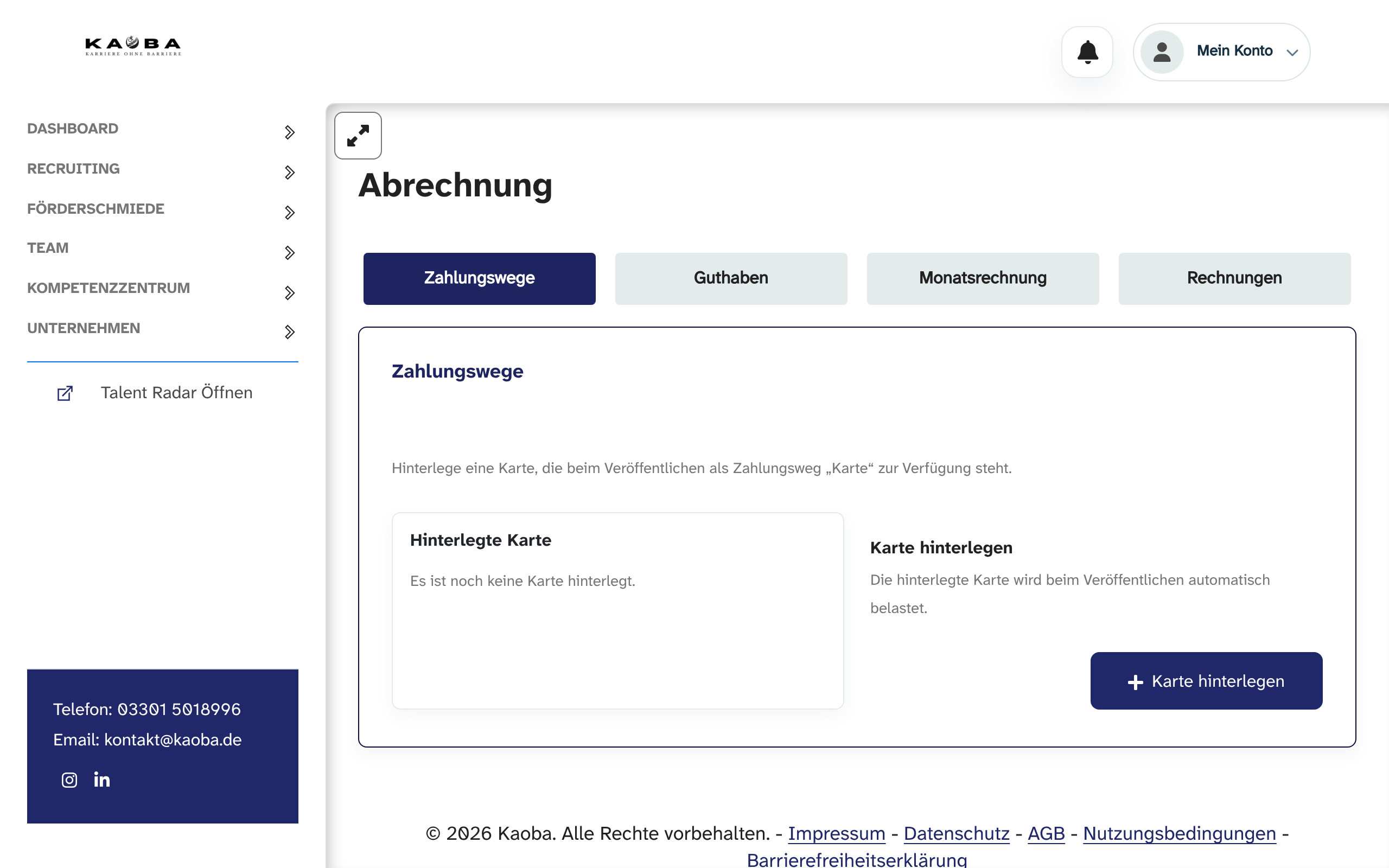
Öffne „Abrechnung“. Oben stehen vier Reiter: „Zahlungswege“, „Guthaben“, „Monatsrechnung“ und „Rechnungen“. Alles zu deinen Rechnungen findest du im Reiter „Rechnungen“.
Der Reiter ist von oben nach unten so aufgebaut:
- Rechnungs-E-Mail (Buchhaltung): die Adresse, an die Rechnungen gehen, mit dem Knopf „Speichern“.
- Offene Rechnungen: nur die Rechnungen, die noch bezahlt werden müssen. Gibt es welche, steht darüber „Es sind noch offene Rechnungen vorhanden.“ Sonst steht dort „Keine offenen Rechnungen.“
- Alle Rechnungen: alle Rechnungen an dein Unternehmen, die neueste oben, egal ob über Stripe oder als E-Rechnung.
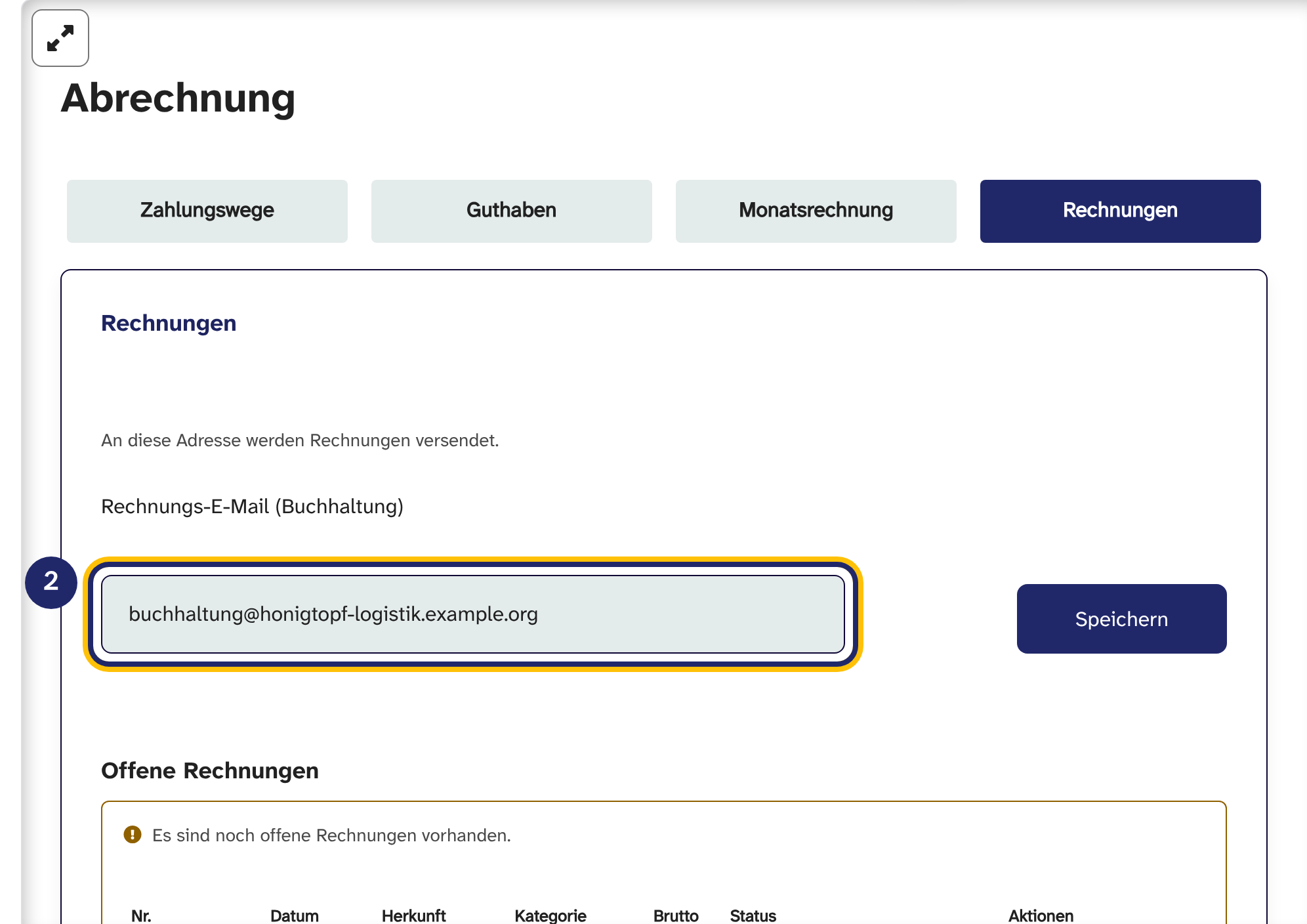
Die Tabelle hat die Spalten „Nr.“, „Datum“, „Herkunft“, „Kategorie“, „Brutto“, „Status“ und „Aktionen“. In der Spalte „Herkunft“ steht „E-Rechnung“, wenn Kaoba die Rechnung direkt ausgestellt hat, und „Stripe“, wenn sie über Stripe kam. In der Liste stehen nur Rechnungen, die Kaoba fertig ausgestellt hat; Entwürfe siehst du nicht.
Auf einem schmalen Bildschirm, etwa auf dem Handy, wird aus der Tabelle eine Liste von Karten. Jede Karte beginnt mit der Nummer der Rechnung. Passt die Nummer nicht in eine Zeile, bricht sie nur nach einem Bindestrich um, nie mitten in den Ziffern. So kannst du sie sicher abschreiben oder durchgeben.
Bei einer Rechnung über Stripe findest du unter „Aktionen“ die Knöpfe „Rechnung öffnen“ und „PDF“. Beide öffnen die Rechnung von Stripe in einem neuen Tab. Zahlungsbelege und Karten-Details liegen im Stripe-Rechnungsportal; der Knopf „Rechnungsportal öffnen“ unter der Tabelle öffnet es ebenfalls in einem neuen Tab. Klappt das nicht, steht über dem Knopf „Das Rechnungsportal ließ sich nicht öffnen. Versuch es gleich noch einmal.“ Der Satz bleibt stehen, bis du es noch einmal versuchst.
PDF und XML herunterladen
In jeder Zeile mit der Herkunft „E-Rechnung“ stehen unter „Aktionen“ zwei Knöpfe: „PDF herunterladen“ und „XML herunterladen“. Ein Klick speichert die Datei direkt; es öffnet sich kein neuer Tab. Solange der Download läuft, steht auf dem Knopf „Wird geladen …“, und ein zweiter Klick startet keinen zweiten Download.
Die Datei heißt so wie die Rechnungsnummer, mit der Endung „.pdf“ oder „.xml“. So findest du sie im Download-Ordner schnell wieder und kannst sie ohne Umbenennen ablegen oder an deine Buchhaltung weitergeben.
Welche Datei du brauchst: Die PDF ist die Rechnung zum Lesen und Ablegen, und sie enthält die XML schon. Die einzelne XML nimmst du, wenn deine Buchhaltungssoftware die Datei getrennt einlesen will.
Arbeitest du mit einem Bildschirmleser, hörst du bei jedem Knopf die Nummer der Rechnung mit. Die Knöpfe „PDF herunterladen“, „XML herunterladen“, „Rechnung öffnen“ und „PDF“ tragen die Nummer in ihrem Namen. So weißt du auch in einer langen Liste immer, zu welcher Rechnung ein Knopf gehört.
Klappt ein Download nicht, steht der Hinweis direkt bei der Rechnung: in der Tabelle in einer eigenen Zeile unter der Rechnung, auf dem Handy in ihrer Karte. Er lautet „Die PDF zu … ließ sich nicht laden. Versuch es gleich noch einmal.“ oder „Die XML-Datei zu … ließ sich nicht laden. Versuch es gleich noch einmal.“, jeweils mit der Nummer deiner Rechnung. Ein Bildschirmleser liest ihn einmal vor. Der Hinweis bleibt stehen, bis du in der Liste wieder auf einen Knopf zum Öffnen oder Herunterladen klickst; er verschwindet also nicht, während du ihn noch liest.
Was der Status bedeutet
In der Spalte „Status“ steht bei jeder E-Rechnung ein Wort mit einem Symbol. Das Wort trägt die Bedeutung, das Symbol hilft beim schnellen Überblick; du brauchst also keine Farben zu unterscheiden.
- „Offen“ mit einer Uhr: Die Rechnung ist noch nicht bezahlt. Daneben steht „fällig am“ mit dem Datum, bis zu dem du überweisen sollst.
- „Überfällig seit …“ mit einem Warndreieck: Das Fälligkeitsdatum ist vorbei, und die Rechnung ist noch nicht als bezahlt eingetragen. Dahinter steht die Zahl der Tage, zum Beispiel „Überfällig seit 9 Tagen“.
- „Bezahlt“ mit einem Haken: Die Rechnung ist bei Kaoba als bezahlt eingetragen.
- „Storniert“ mit einem durchgestrichenen Kreis: Die Rechnung ist aufgehoben. Dasselbe Wort steht auch bei der Stornorechnung, die sie aufhebt.
Rechnungen mit „Offen“ und „Überfällig seit …“ stehen zusätzlich oben unter „Offene Rechnungen“. Bezahlte und stornierte Rechnungen findest du nur noch unter „Alle Rechnungen“.
Eine Stornorechnung ist eine eigene Rechnung mit eigener Nummer. In der Spalte „Kategorie“ steht bei ihr „Stornorechnung“ und darunter „zu“ mit der Nummer der Rechnung, die sie aufhebt. Der Betrag steht mit einem Minus davor. Auch eine Stornorechnung lädst du als PDF und als XML herunter.
Wenn du viele E-Rechnungen hast
Die Liste zeigt zuerst die neuesten 200 E-Rechnungen von Kaoba. Hast du mehr, steht unter der Tabelle „Es werden die neuesten 200 E-Rechnungen von Kaoba angezeigt.“ und darunter der Knopf „Weitere laden“.
Ein Klick auf „Weitere laden“ holt ältere E-Rechnungen dazu und sortiert sie nach Datum in die Liste ein. Gibt es danach noch mehr, wächst die Zahl im Hinweis mit, und der Knopf bleibt stehen. Sind alle E-Rechnungen geladen, verschwinden Hinweis und Knopf.
Klappt das Nachladen nicht, steht dort „Weitere Rechnungen ließen sich nicht laden. Versuch es gleich noch einmal.“ Die Rechnungen, die du schon siehst, bleiben dabei in der Liste, und du klickst einfach noch einmal auf „Weitere laden“.
Wenn die Liste nicht lädt
Lassen sich die E-Rechnungen gerade nicht laden, steht über der Tabelle „Deine E-Rechnungen von Kaoba lassen sich gerade nicht laden. Die Rechnungen über Stripe siehst du trotzdem.“ Darunter steht der Knopf „Noch einmal laden“. Ein Klick lädt die E-Rechnungen neu, ohne dass du die Seite verlässt.
Ein anderer Fall ist eine fehlende Berechtigung. Dann steht über der Tabelle „Dir fehlt die Berechtigung für die Abrechnung. Frag im Unternehmen nach.“ Derselbe Satz steht unter „Offene Rechnungen“, solange dort keine offene Rechnung über Stripe steht. Die E-Rechnungen fehlen in der Liste, und einen Knopf „Noch einmal laden“ gibt es hier nicht, weil erneutes Laden an der Berechtigung nichts ändert. Frag in deinem Unternehmen nach, wer dir die Berechtigung für die Abrechnung geben kann.
Schritt für Schritt
-
Öffne „Abrechnung“ und klicke auf „Rechnungen“.
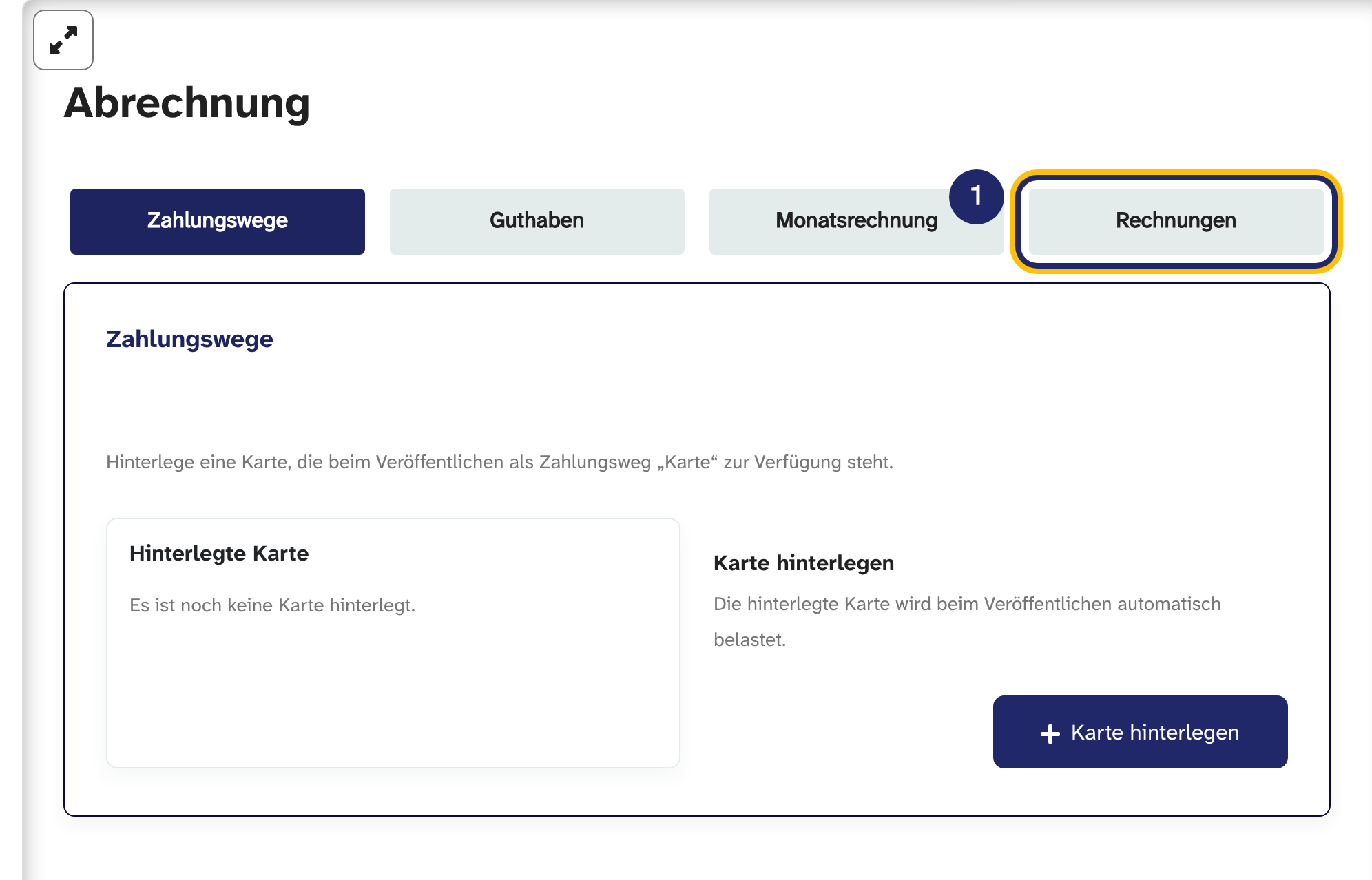
Woran erkennst du, dass es funktioniert hat? Die Seite zeigt oben das Feld „Rechnungs-E-Mail (Buchhaltung)“ und darunter die Abschnitte „Offene Rechnungen“ und „Alle Rechnungen“.
-
Hier steht die Rechnungs-E-Mail. Dorthin schickt Kaoba Rechnungen.
Woran erkennst du, dass es funktioniert hat? Im Feld „Rechnungs-E-Mail (Buchhaltung)“ steht die Adresse deiner Buchhaltung; nach einer Änderung und „Speichern“ erscheint die Meldung „Rechnungs-E-Mail gespeichert.“
-
Die Spalte „Herkunft“ sagt dir, ob es eine E-Rechnung ist.
Woran erkennst du, dass es funktioniert hat? In jeder Zeile steht in der Spalte „Herkunft“ entweder „E-Rechnung“ oder „Stripe“.
-
Im Status siehst du, ob eine Rechnung noch offen ist.
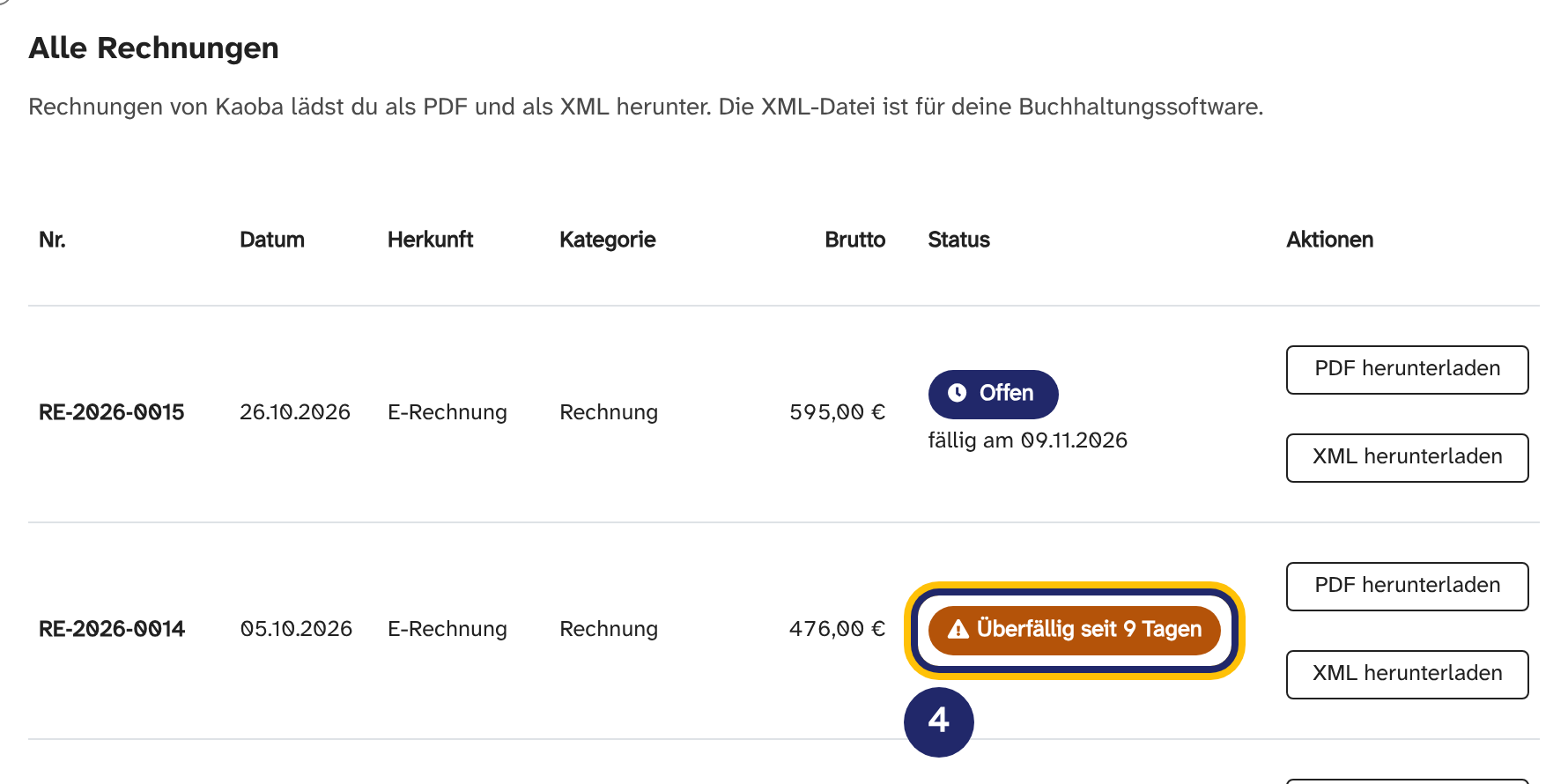
Woran erkennst du, dass es funktioniert hat? In der Spalte „Status“ steht bei jeder E-Rechnung ein Wort mit Symbol, zum Beispiel „Offen“ mit einer Uhr und „fällig am“ mit Datum oder „Überfällig seit 9 Tagen“ mit einem Warndreieck.
-
Klicke auf „PDF herunterladen“.
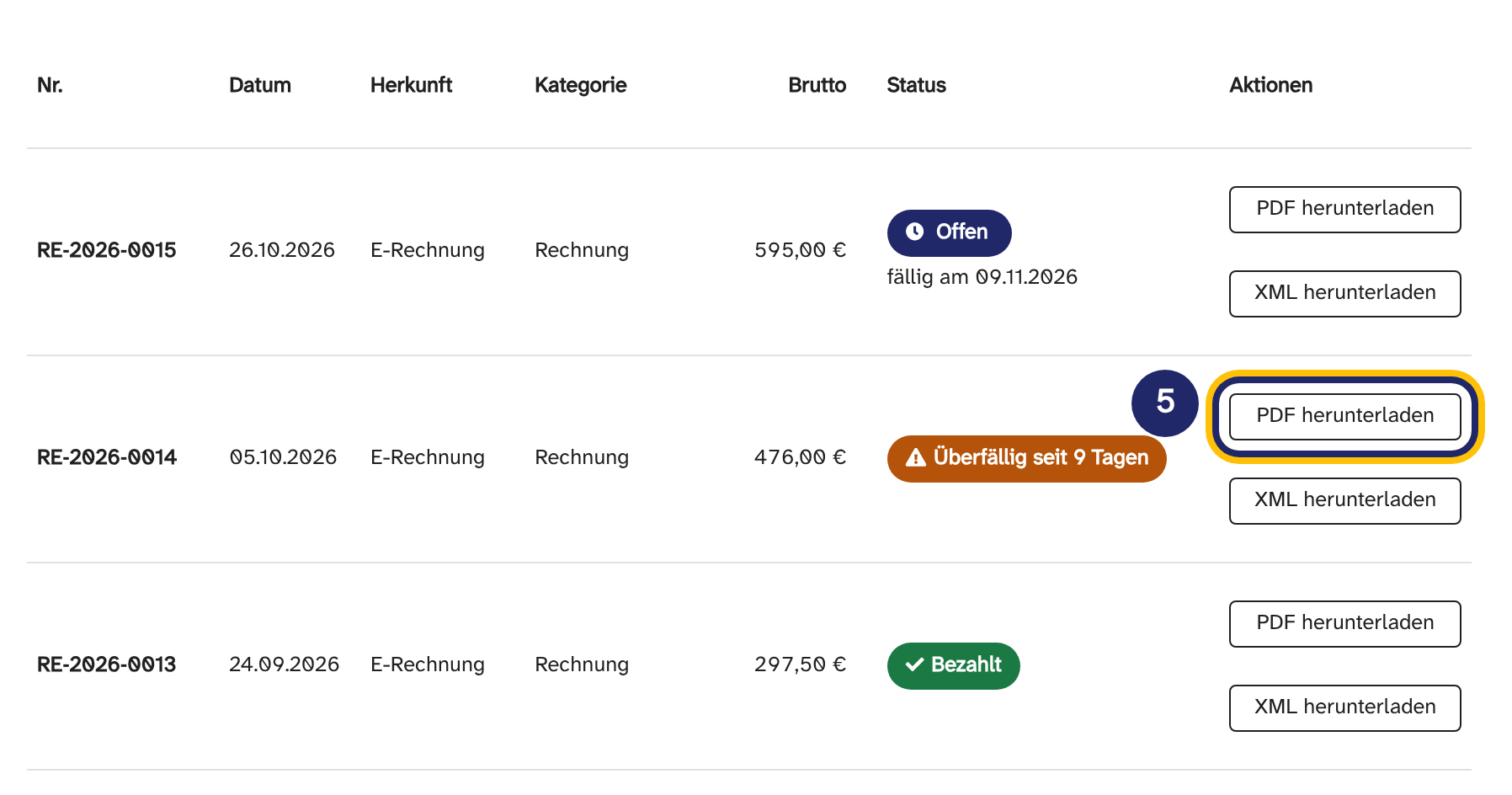
Woran erkennst du, dass es funktioniert hat? Auf dem Knopf steht kurz „Wird geladen …“, danach liegt die PDF in deinem Download-Ordner, ohne dass sich ein neuer Tab öffnet.
-
Klicke auf „XML herunterladen“ für die Buchhaltung.
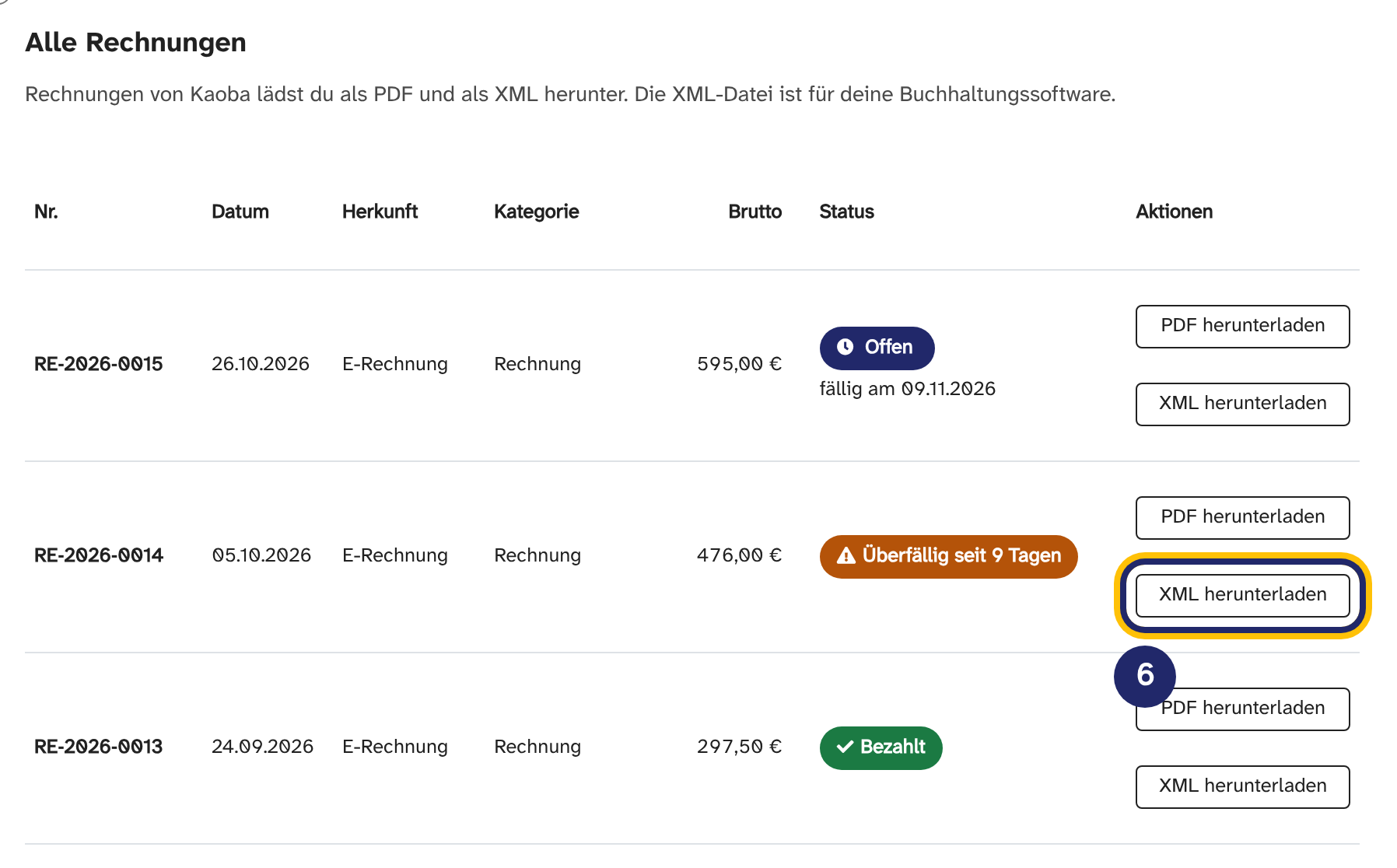
Woran erkennst du, dass es funktioniert hat? Auf dem Knopf steht kurz „Wird geladen …“, danach liegt die XML-Datei in deinem Download-Ordner.
-
In der Zeile findest du beide Dateien zu dieser Rechnung.
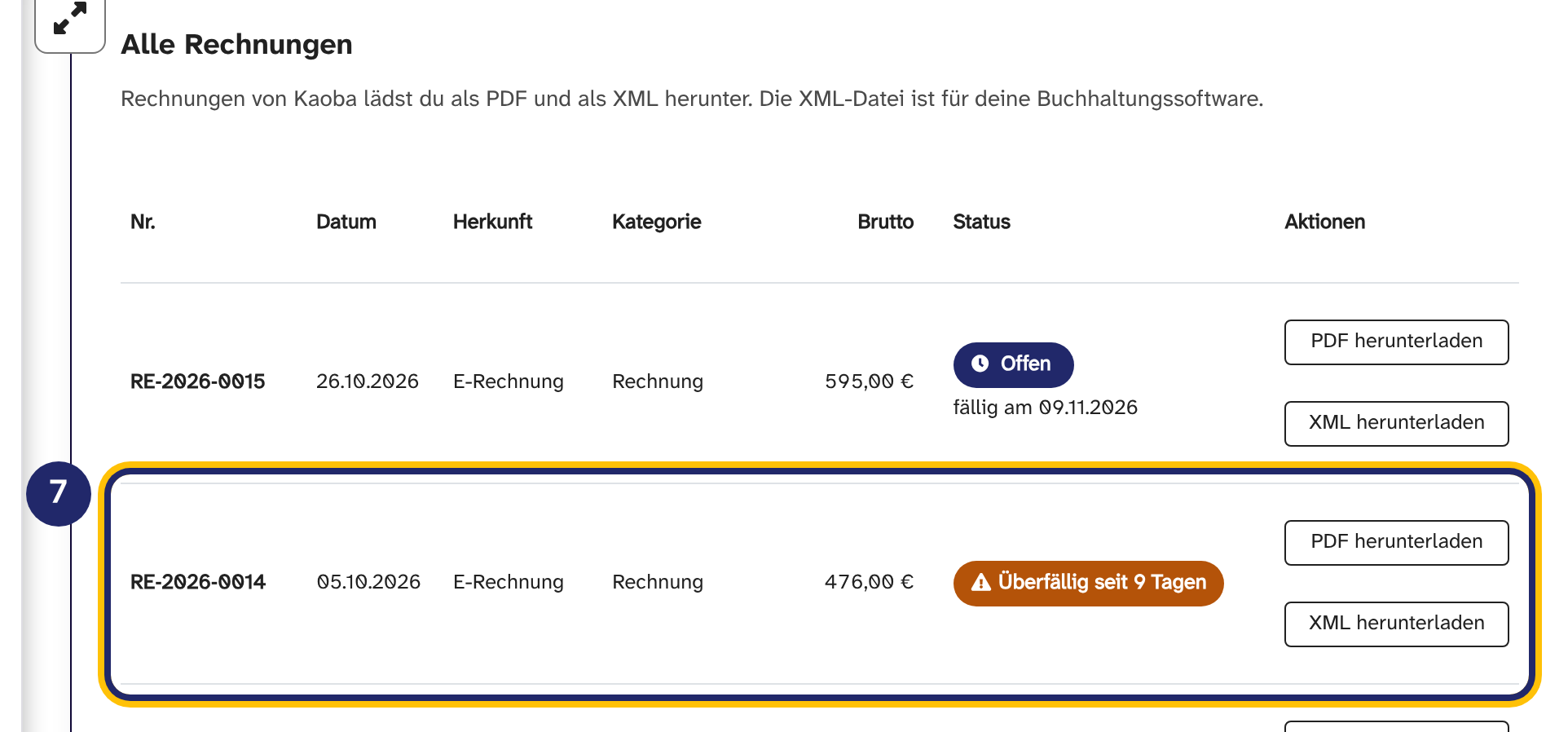
Woran erkennst du, dass es funktioniert hat? In deinem Download-Ordner liegen zwei Dateien, die wie die Nummer deiner Rechnung heißen, eine mit der Endung „.pdf“ und eine mit „.xml“, und die Knöpfe in der Zeile zeigen wieder „PDF herunterladen“ und „XML herunterladen“.
Fragen und Antworten
Ich habe eine Stornorechnung bekommen. Was heißt das?
Eine Stornorechnung hebt eine frühere Rechnung auf. Sie hat eine eigene Nummer, unter „Kategorie“ steht „Stornorechnung“ und „zu“ mit der Nummer der aufgehobenen Rechnung, und ihr Betrag steht mit Minus. Danach tragen beide Rechnungen den Status „Storniert“ und stehen nicht mehr unter „Offene Rechnungen“. Lade für deine Buchhaltung beide herunter, jeweils PDF und XML.
Wie ändere ich die Rechnungs-E-Mail?
Öffne „Abrechnung“ und den Reiter „Rechnungen“. Trag im Feld „Rechnungs-E-Mail (Buchhaltung)“ die neue Adresse ein und klicke auf „Speichern“. Danach erscheint die Meldung „Rechnungs-E-Mail gespeichert.“ Rechnungen, die schon verschickt sind, findest du weiter in der Liste.
Die Mail mit der Rechnung ist nicht angekommen. Was kann ich tun?
Schau zuerst im Spam-Ordner nach einer Mail mit „von Kaoba“ im Betreff. Prüfe dann unter „Abrechnung → Rechnungen“, ob im Feld „Rechnungs-E-Mail (Buchhaltung)“ die richtige Adresse steht. Die Rechnung selbst brauchst du nicht aus der Mail: In der Liste lädst du PDF und XML jederzeit herunter.
Gibt es zu jeder Rechnung eine XML?
Jede E-Rechnung an ein Unternehmen oder eine öffentliche Stelle hat eine XML, in der PDF und als eigene Datei. Rechnungen an Privatpersonen sind nur PDF, ohne XML; dort fehlt der Knopf „XML herunterladen“. Bei Rechnungen mit der Herkunft „Stripe“ gibt es ihn ebenfalls nicht; dort öffnest du die Rechnung mit „Rechnung öffnen“ oder „PDF“.
Bis wann muss ich eine E-Rechnung bezahlen?
Das Datum steht in der Mail im Satz „Bitte überweise den Betrag bis …“. In der Liste steht es neben dem Status „Offen“ als „fällig am“ mit Datum. Ist das Datum vorbei, wechselt der Status auf „Überfällig seit …“.
Warum sehe ich nicht alle meine E-Rechnungen?
Die Liste zeigt zuerst die neuesten 200 E-Rechnungen von Kaoba. Gibt es mehr, steht unter der Tabelle der Hinweis „Es werden die neuesten 200 E-Rechnungen von Kaoba angezeigt.“ Mit „Weitere laden“ holst du die älteren dazu, so oft, bis Hinweis und Knopf verschwinden.
Da steht „Dir fehlt die Berechtigung für die Abrechnung“. Was heißt das?
Dein Zugang darf die E-Rechnungen deines Unternehmens nicht sehen. Neu laden hilft deshalb nicht. Frag in deinem Unternehmen nach, wer dir die Berechtigung für die Abrechnung geben kann; danach siehst du die E-Rechnungen beim nächsten Öffnen der Seite.