
Mit mehreren Standorten arbeiten
Hat dein Unternehmen mehrere Standorte, sieht jede Person im Team nur, was zu ihren Standorten gehört. Hier steht, wie du neue Personen gleich zuordnest, Anzeigen, Bewerbungen und Pools nach Standort filterst und was der Kalender von deinem Team zeigt.
Überblick
Viele Unternehmen arbeiten an mehr als einem Ort, zum Beispiel mit einem Lager in Berlin und einem in Potsdam. Auf Kaoba heißt so ein Ort „Standort“. Jede Anzeige gehört zu einem Standort, und jede Person in deinem Team sieht die Anzeigen, Bewerbungen, Talentpools und Termine der Standorte, für die sie zuständig ist.
Dieser Artikel erklärt, wer was sieht und welche Wege es gibt, mit mehreren Standorten den Überblick zu behalten. Du erfährst, wie du eine neue Person gleich ihrem Standort zuordnest, wie du die Anzeigentafel, die Bewerbermappe und den Talentpool nach Standort filterst und was die Karte „Kalender“ auf der Übersicht zeigt. Die Auswahl „Standort“ erscheint überall erst, wenn du mindestens zwei Standorte siehst. Arbeitet ihr nur an einem Ort, ändert sich für dich nichts.
Wie du neue Teammitglieder gleich ihrem Standort zuordnest
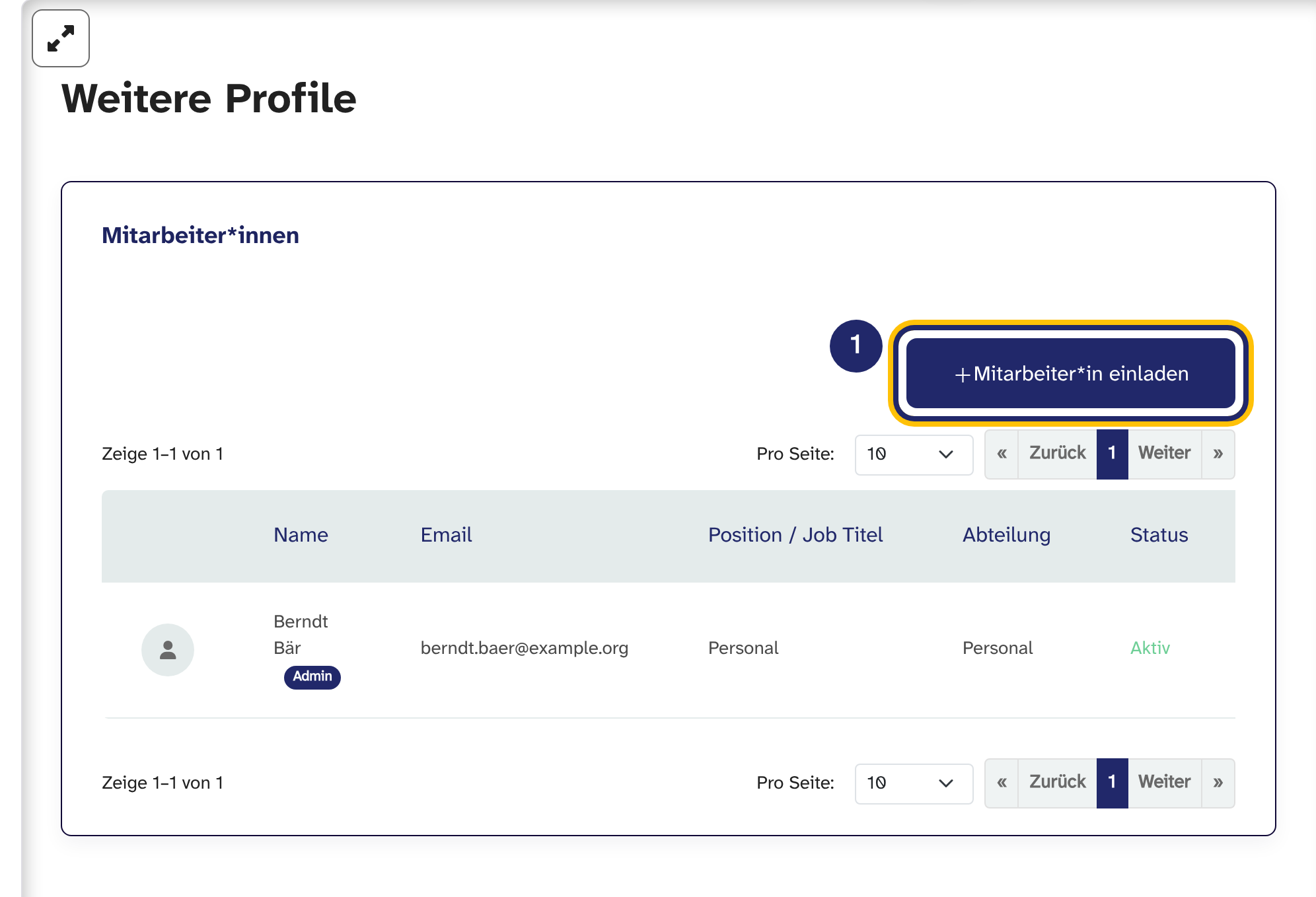
Neue Kolleginnen und Kollegen lädst du im Menü unter „Mitarbeiter:innen“ ein; die Seite heißt „Mitarbeiter*innen“. Den Knopf „Mitarbeiter*in einladen“ sehen nur Admin-Personen deines Unternehmens. Klicke darauf. Es öffnet sich das Fenster „Neue/n Mitarbeiter*in einladen“ mit Vorname, Nachname, E-Mail-Adresse, Position und weiteren Angaben.
Unter den Feldern steht die Gruppe „Standort*“ mit dem Satz „Die Person sieht Anzeigen, Bewerbungen und Termine dieser Standorte.“ Darunter steht für jeden Standort ein Kästchen. Setz einen Haken bei jedem Standort, an dem die Person arbeiten soll. Du kannst einen oder mehrere wählen. Hat dein Unternehmen nur einen Standort, ist dieser Haken schon gesetzt.
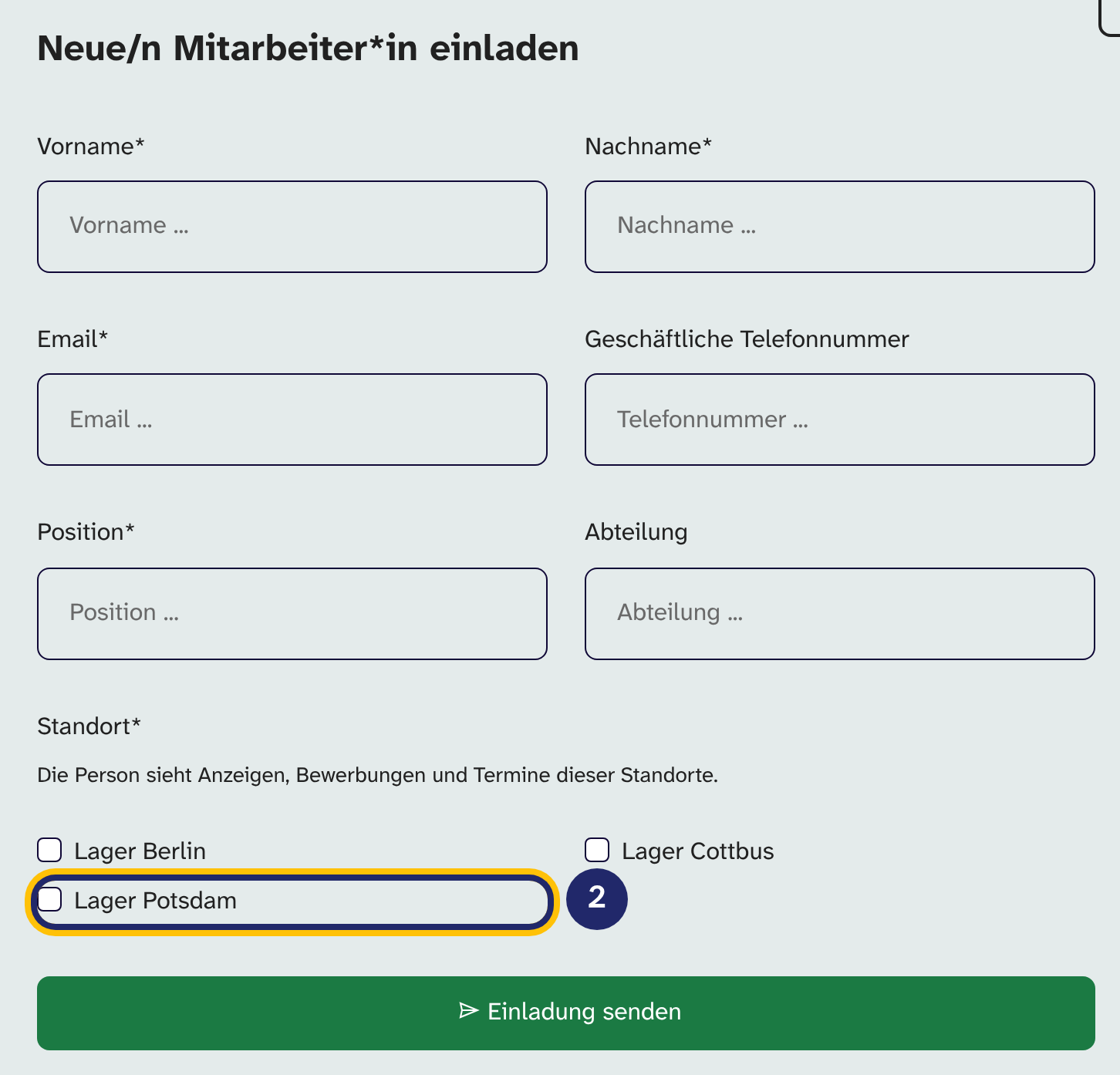
Wofür das gut ist: Die Person sieht ab ihrer ersten Anmeldung genau das, was zu ihren Standorten gehört. Du musst sie nicht erst einladen und danach in einem zweiten Schritt zuordnen.
Hat dein Unternehmen Standorte, ist mindestens ein Haken Pflicht. Klickst du ohne Haken auf „Einladung senden“, steht am Feld: „Wähl mindestens einen Standort aus, damit die Person Anzeigen und Bewerbungen sieht.“ Der Fokus springt dann zum ersten Kästchen, damit du gleich weitermachen kannst.
Woran du erkennst, dass es geklappt hat: Oben erscheint die Meldung, dass die Einladung an die eingetragene E-Mail-Adresse unterwegs ist. Dahinter stehen die gewählten Standorte, zum Beispiel „Standort: Lager Potsdam.“ Hat dein Unternehmen noch gar keinen Standort, steht im Fenster stattdessen: „Dein Unternehmen hat noch keinen Standort. Leg unter „Standorte“ einen an, dann ordnest du neue Personen gleich zu.“
Die Anzeigentafel nach Standort filtern
In der Anzeigentafel steht oben links die Auswahl „Standort“. Die erste Möglichkeit heißt „Alle Standorte“; damit siehst du alle Anzeigen, die du sehen darfst. Wählst du einen Standort, zeigt die Tabelle nur noch die Anzeigen dieses Standorts.
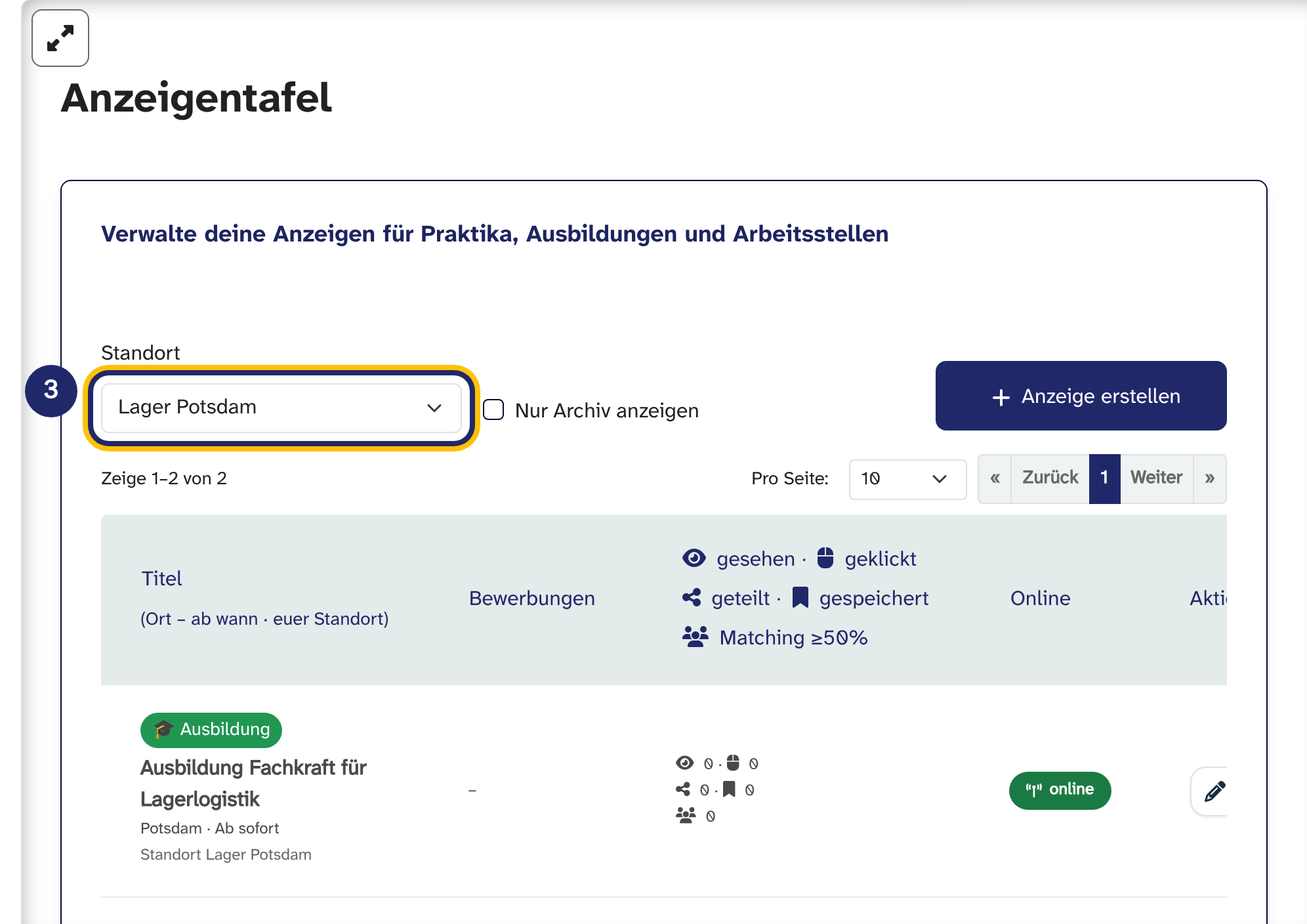
Wofür das gut ist: Wer für mehrere Lager zuständig ist, findet die Anzeigen eines Ortes, ohne durch die ganze Liste zu blättern. Die Auswahl arbeitet mit „Nur Archiv anzeigen“ zusammen: Setzt du beides, siehst du die archivierten Anzeigen dieses Standorts.
Woran du das Ergebnis erkennst: Über der Tabelle steht, wie viele Anzeigen zu sehen sind, etwa „Zeige 1–2 von 2“. Nutzt du einen Screenreader, sagt er nach deiner Wahl die Zahl an, zum Beispiel „2 Anzeigen am Standort Lager Potsdam.“ Gibt es dort keine Anzeige, steht in der Tabelle „Am Standort Lager Potsdam gibt es keine Anzeige.“
Deine Wahl steht in der Adresse der Seite. Lädst du die Seite neu oder legst du ein Lesezeichen an, bleibt der Standort gewählt. Gibt es den gewählten Standort nicht mehr, zeigt die Anzeigentafel wieder „Alle Standorte“.
Die Bewerbermappe nach Standort filtern
Dieselbe Auswahl „Standort“ steht in der Bewerbermappe neben der Auswahl „Job“. Wählst du einen Standort, siehst du nur noch Bewerbungen auf Anzeigen dieses Standorts. So gehst du zum Beispiel erst die neuen Bewerbungen für ein Lager durch und danach die für das nächste.
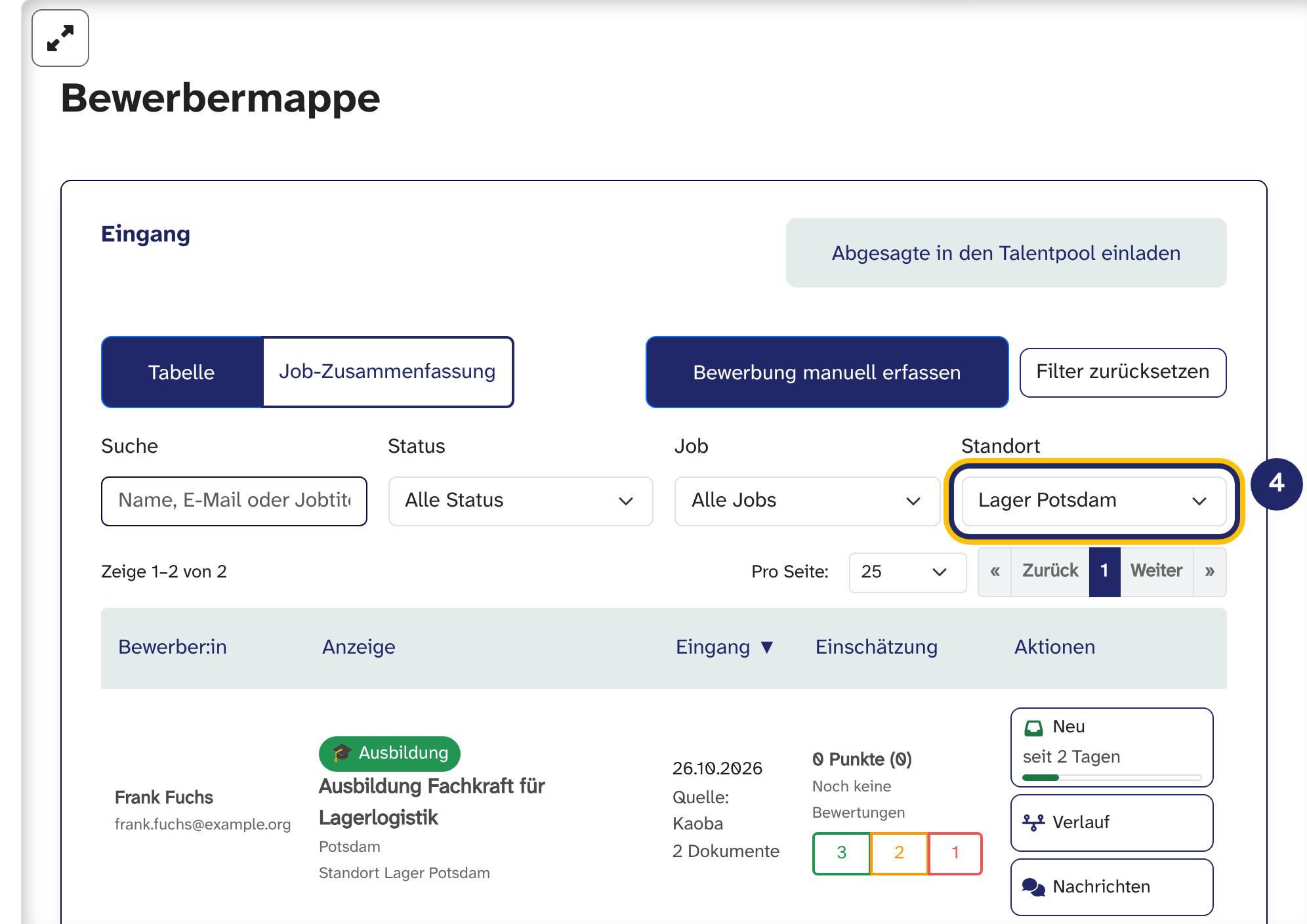
Wechselst du den Standort, springt „Job“ zurück auf „Alle Jobs“. So bleibt kein Job eines anderen Standorts gewählt, der die Liste leer erscheinen ließe. Nach deiner Wahl sagt der Screenreader die Zahl an, etwa „3 Bewerbungen gefunden.“ Passt nichts, steht in der Tabelle „Keine Bewerbungen für diese Filter gefunden.“
Mit „Filter zurücksetzen“ setzt du alle Filter auf einmal zurück, auch den Standort. Wie in der Anzeigentafel steht deine Wahl in der Adresse der Seite und bleibt beim Neuladen erhalten.
Den Talentpool nach Standort ordnen
Im Talentpool stehen unter „Deine Pools“ alle Pools, die du sehen darfst, als Karten nebeneinander. Die Pools sind nach Standort sortiert und darin nach dem Namen des Pools; Pools ohne Standort stehen am Ende. Mit der Auswahl „Standort“ über den Karten zeigst du nur die Pools eines Standorts.
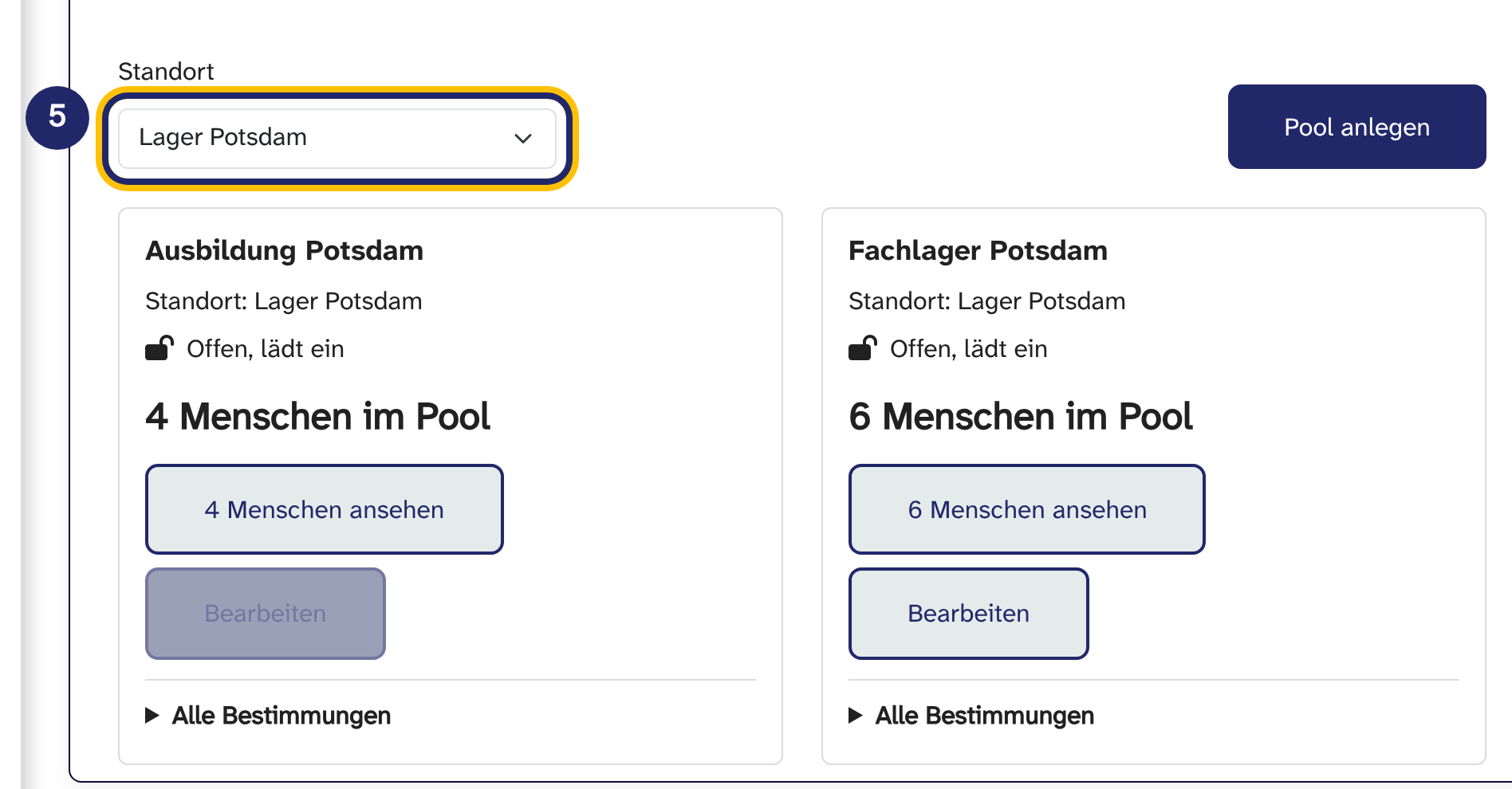
Jede Karte nennt den Standort, zum Beispiel „Standort: Lager Potsdam“, und zeigt groß die Zahl der Menschen, etwa „4 Menschen im Pool“. Gezählt werden nur Menschen mit gültiger Zustimmung. Die Zahl zeigt dir also, wie viele Menschen du aus diesem Pool heute ansprechen darfst.
Mit dem Knopf „4 Menschen ansehen“ stellst du die Liste „Menschen im Pool“ weiter unten auf genau diesen Pool. Der Fokus springt zur Überschrift der Liste, und darunter stehen die Menschen. Ist noch niemand im Pool, steht auf der Karte „Noch niemand im Pool“, und der Knopf fehlt.
Die übrigen Angaben eines Pools klappst du unter „Alle Bestimmungen“ auf: die Dauer, was gespeichert wird, die Angebote, wer verantwortlich ist und die Beschreibung. Gibt es an einem Standort noch keinen Pool, steht dort „Am Standort … gibt es noch keinen Talentpool.“ mit dem Namen des Standorts.
Die Termine deines Teams im Kalender
Auf der Übersicht zeigt die Karte „Kalender“ einen Tag mit seinen Terminen. Neben deinen eigenen Terminen stehen dort auch die Termine deiner Kolleginnen und Kollegen an deinen Standorten, so wie auf der Kalender-Seite. Hinter einem fremden Termin stehen ein Punkt und der kurze Name der Person, die den Termin hat: der Vorname und der erste Buchstabe des Nachnamens.
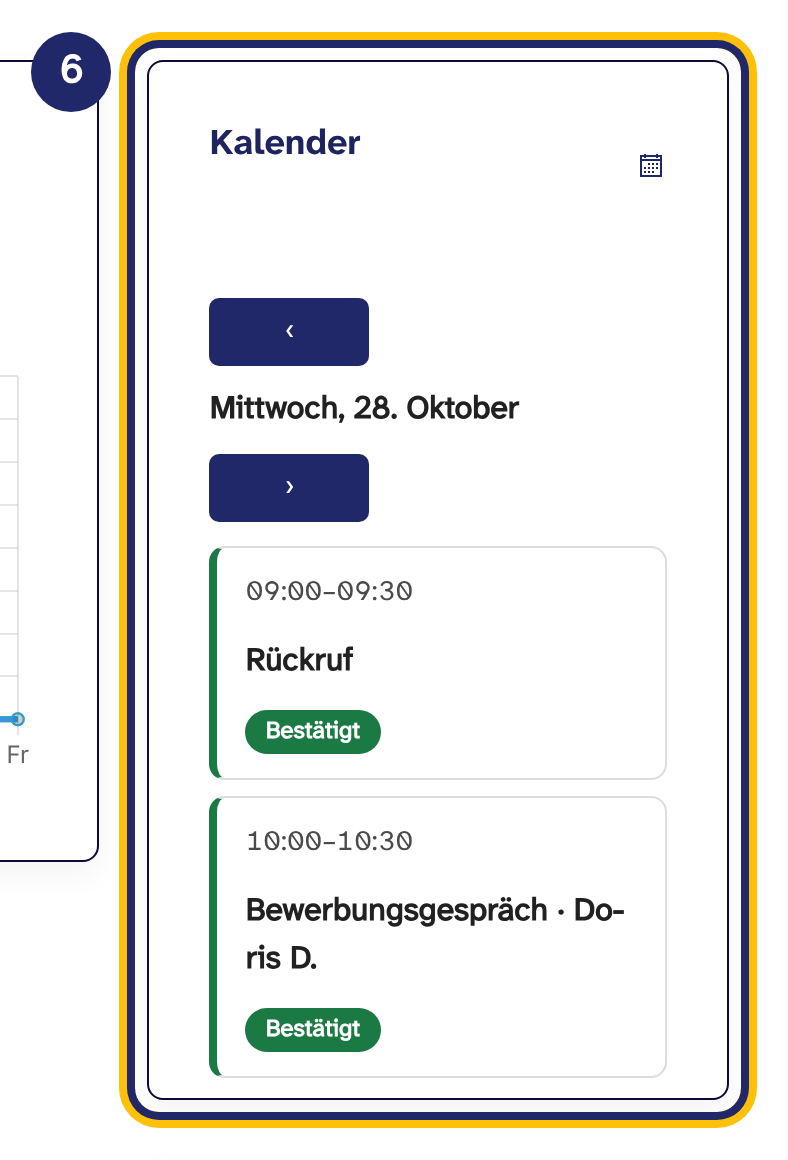
Im Bild steht zum Beispiel ein Bewerbungsgespräch mit dem kurzen Namen einer Kollegin dahinter. Mit den Pfeilen blätterst du zum vorigen oder nächsten Tag, und über das Kalender-Zeichen oben rechts kommst du zur Kalender-Seite. Persönliche Einträge deiner Kolleginnen und Kollegen erscheinen nie, nur ihre Termine.
Bewerbungsgespräche stehen auch dann im Kalender, wenn die Person kein Konto bei Kaoba hat, etwa weil sie sich ohne Konto beworben hat oder weil du sie von Hand erfasst hast. Im Termin stehen ihr Name und ihre E-Mail-Adresse. Hat sie um einen Rückruf gebeten, steht auch ihre Telefonnummer dabei. E-Mail-Adresse und Nummer sind Links: Ein Klick öffnet dein E-Mail-Programm oder startet den Anruf.
In deinem eigenen Termin findest du diese Angaben unter „Person“, im Termin einer Kollegin oder eines Kollegen unter „Mit“. Die Telefonnummer steht im Termin einer anderen Person nur, wenn du die Bewerbung selbst sehen darfst.
Wer was sieht
Was jemand sieht, hängt davon ab, ob die Person eine Admin-Person deines Unternehmens ist oder als Teammitglied zu bestimmten Standorten gehört. Eine Admin-Person erkennst du auf der Seite „Mitarbeiter*innen“ am Zeichen „Admin“ neben ihrem Namen. Nur Admin-Personen laden neue Personen ein und geben ihnen dabei ihre Standorte. Wer über „Mitarbeiter*in einladen“ dazukommt, ist Teammitglied.
| Wer | Anzeigen und Bewerbungen | Talentpools | Termine im Kalender |
|---|---|---|---|
| Admin-Person des Unternehmens | von allen Standorten | alle Pools | eigene Termine und die Termine des ganzen Teams |
| Teammitglied mit Standorten | von den eigenen Standorten, dazu Anzeigen, die die Person selbst oder jemand von ihrem Standort angelegt hat | die Pools der eigenen Standorte | eigene Termine und die Termine des Teams an den eigenen Standorten |
| Teammitglied ohne Standort | keine | keine | nur eigene Termine |
Ein Termin gehört zum Standort seiner Anzeige. Hat er keine Anzeige, gehört er zu den Standorten der Person, die den Termin hat.
Fragen und Antworten
Warum sehe ich die Auswahl „Standort“ nicht?
Die Auswahl erscheint erst, wenn du mindestens zwei Standorte siehst. Hat dein Unternehmen nur einen Standort oder bist du nur einem Standort zugeordnet, gibt es nichts zu wählen. Du siehst dann ohnehin nur, was zu diesem Standort gehört.
Kann eine Person für mehrere Standorte zuständig sein?
Ja. Setz beim Einladen einen Haken bei jedem Standort, an dem sie arbeitet. Sie sieht dann alles von diesen Standorten und kann in Anzeigentafel, Bewerbermappe und Talentpool zwischen ihnen wählen.
Eine neue Kollegin sieht keine Anzeigen. Woran liegt das?
Ein Teammitglied ohne Standort sieht keine Anzeigen, Bewerbungen und Pools. Das passiert zum Beispiel, wenn der Standort der Person gelöscht wurde. Sie liest dann etwa im Kalender oder beim Anlegen einer Anzeige: „Du bist noch keinem Standort zugeordnet. Bitte eine Admin-Person deines Unternehmens, dich einem Standort zuzuordnen.“
Bleibt meine Wahl gespeichert, wenn ich die Seite neu lade?
In der Anzeigentafel und in der Bewerbermappe ja, denn die Wahl steht in der Adresse der Seite. Schickst du den Link an jemanden, der diesen Standort nicht sieht, zeigt die Seite dort „Alle Standorte“. Im Talentpool wählst du den Standort bei jedem Besuch neu.
Warum zeigt ein Pool weniger Menschen, als ich erwartet habe?
Die Zahl auf der Karte zählt nur Menschen mit gültiger Zustimmung. Wer keine gültige Zustimmung hat, steht nicht in der Zahl. So siehst du auf einen Blick, wie viele Menschen du wirklich ansprechen darfst.
Warum fehlt bei einem Gespräch meiner Kollegin die Telefonnummer?
Die Nummer steht nur dabei, wenn die Person um einen Rückruf gebeten hat. Im Termin einer anderen Person siehst du sie außerdem nur, wenn du die Bewerbung selbst sehen darfst. Name und E-Mail-Adresse stehen trotzdem im Termin.